
วิธีตั้งค่าเน็ตบ้านทรู สำหรับกล้องวงจรปิด
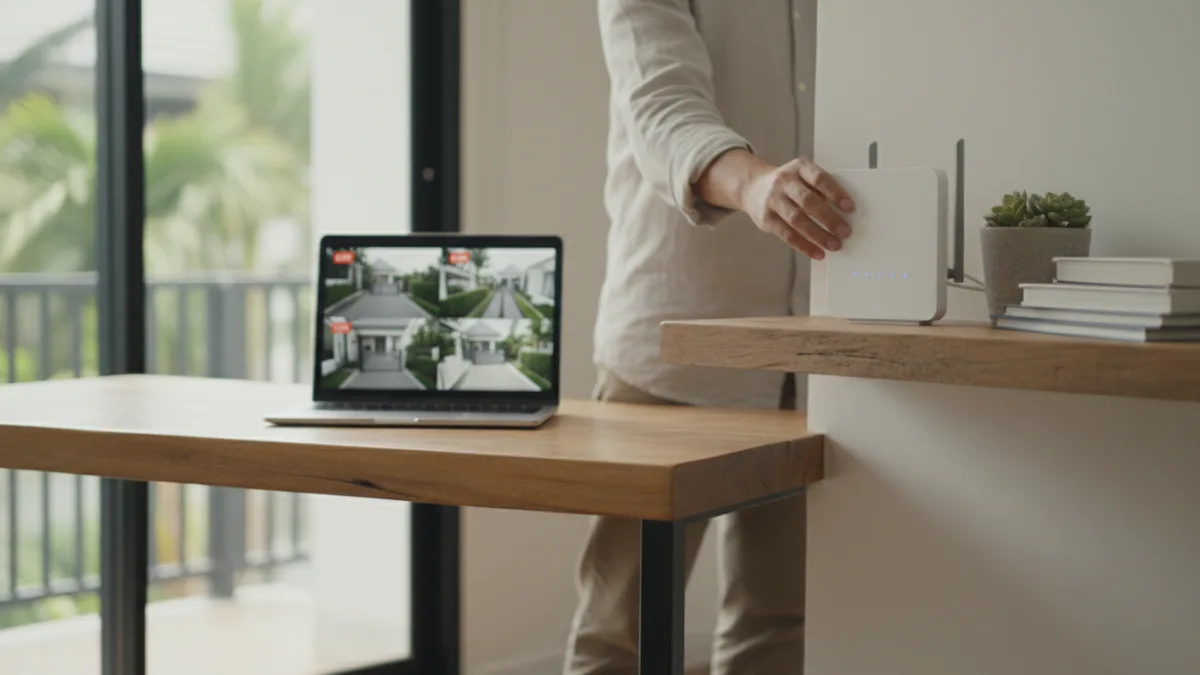
การติดตั้งกล้องวงจรปิดในปัจจุบันไม่ใช่เรื่องไกลตัวอีกต่อไป แต่การจะให้ระบบทำงานได้อย่างเต็มประสิทธิภาพนั้นจำเป็นต้องมีอินเทอร์เน็ตที่เสถียรและตั้งค่าอย่างถูกต้อง บทความนี้จะแนะนำวิธีตั้งค่าเน็ตบ้านทรูสำหรับกล้องวงจรปิดโดยเฉพาะ ตั้งแต่การเลือกแพ็กเกจไปจนถึงการตั้งค่า Router เพื่อให้คุณมั่นใจได้ว่าบ้านของคุณจะปลอดภัยและสามารถตรวจสอบได้ตลอด 24 ชั่วโมง
สรุปเรื่องสำคัญสั้นๆ
- ความเร็วอัปโหลด (Upload Speed) สำคัญที่สุด: กล้องวงจรปิดส่งข้อมูลวิดีโอขึ้นคลาวด์หรือให้เราดูออนไลน์ จึงต้องเน้นความเร็วอัปโหลดเป็นหลัก
- เลือกใช้คลื่น WiFi 2.4 GHz: แม้จะช้ากว่า 5 GHz แต่คลื่น 2.4 GHz ส่งสัญญาณได้ไกลและทะลุทะลวงสิ่งกีดขวางได้ดีกว่า เหมาะกับกล้องที่อาจติดตั้งอยู่ไกลจาก Router
- ตำแหน่ง Router คือหัวใจ: ควรวาง Router ไว้ในจุดที่กระจายสัญญาณได้ทั่วถึง หรือใกล้กับตำแหน่งที่ติดตั้งกล้องมากที่สุด เพื่อลดจุดอับสัญญาณ
- แยกวง WiFi เพื่อความปลอดภัย: หาก Router รองรับ ควรสร้าง Guest Network สำหรับอุปกรณ์ IoT และกล้องวงจรปิดโดยเฉพาะ เพื่อป้องกันการเข้าถึงข้อมูลในเครือข่ายหลัก
- เปลี่ยนรหัสผ่านเสมอ: อย่าใช้รหัสผ่านเริ่มต้นที่มากับกล้องหรือ Router ควรตั้งรหัสผ่านใหม่ที่คาดเดายากเพื่อป้องกันผู้ไม่หวังดี
ทำไมอินเทอร์เน็ตจึงสำคัญสำหรับกล้องวงจรปิด?
ในยุคที่ทุกอย่างเชื่อมต่อกัน อินเทอร์เน็ตไม่ได้มีไว้แค่เพื่อความบันเทิงหรือการทำงานอีกต่อไป แต่ยังเป็นหัวใจสำคัญของระบบความปลอดภัยในบ้าน โดยเฉพาะกับกล้องวงจรปิด (CCTV) ที่เปลี่ยนจากระบบอนาล็อกแบบเก่ามาเป็นระบบ IP Camera ที่ต้องพึ่งพาการเชื่อมต่อออนไลน์เป็นหลัก
บทบาทสำคัญของอินเทอร์เน็ตต่อกล้องวงจรปิด ได้แก่:
- การดูภาพสด (Live View): ช่วยให้คุณสามารถเปิดดูภาพจากกล้องได้แบบเรียลไทม์จากทุกที่ทั่วโลกผ่านสมาร์ทโฟนหรือคอมพิวเตอร์ ขอเพียงแค่มีอินเทอร์เน็ต
- การจัดเก็บข้อมูลบนคลาวด์ (Cloud Storage): กล้องรุ่นใหม่ๆ มักมีบริการบันทึกวิดีโอลงบนคลาวด์ ซึ่งปลอดภัยกว่าการบันทึกใน SD Card หรือ Harddisk ที่อาจถูกขโมยหรือเสียหายได้ การอัปโหลดไฟล์วิดีโอเหล่านี้ต้องใช้อินเทอร์เน็ตที่เสถียร
- การแจ้งเตือนเหตุการณ์ (Push Notifications): เมื่อกล้องตรวจจับความเคลื่อนไหวที่ผิดปกติ ระบบจะส่งการแจ้งเตือนมายังมือถือของคุณทันที ซึ่งฟังก์ชันนี้จะทำงานไม่ได้หากกล้องไม่ได้เชื่อมต่ออินเทอร์เน็ต
- การอัปเดตเฟิร์มแวร์ (Firmware Updates): ผู้ผลิตมักจะปล่อยอัปเดตเพื่อแก้ไขข้อบกพร่องและเพิ่มความปลอดภัยให้กับตัวกล้อง ซึ่งจำเป็นต้องเชื่อมต่ออินเทอร์เน็ตเพื่อดาวน์โหลดและติดตั้ง
เลือกแพ็กเกจเน็ตบ้านทรูอย่างไรให้เหมาะกับกล้องวงจรปิด?
หลายคนมักเข้าใจผิดว่าต้องเลือกแพ็กเกจที่มีความเร็ว ดาวน์โหลด (Download) สูงๆ ไว้ก่อน แต่สำหรับกล้องวงจรปิดแล้ว ปัจจัยที่สำคัญที่สุดคือ ความเร็วอัปโหลด (Upload) เพราะกล้องทำหน้าที่ ‘ส่ง’ หรือ ‘อัปโหลด’ ข้อมูลวิดีโอออกจากบ้านของคุณไปยังเซิร์ฟเวอร์คลาวด์หรือมายังมือถือของคุณ
หลักการคำนวณเบื้องต้นคือ กล้อง Full HD (1080p) หนึ่งตัว จะใช้แบนด์วิดท์อัปโหลดประมาณ 2-4 Mbps ในขณะที่กล้อง 4K อาจต้องการสูงถึง 10-15 Mbps หากคุณมีกล้อง Full HD จำนวน 4 ตัว คุณควรมีแบนด์วิดท์อัปโหลดสำรองไว้อย่างน้อย 16 Mbps (4 Mbps x 4) เพื่อให้ภาพลื่นไหล ไม่กระตุก ดังนั้น การเลือกความเร็วเน็ตที่มีค่าอัปโหลดสูง เช่น แพ็กเกจ 1000/500 Mbps จึงเป็นตัวเลือกที่เหมาะสมและรองรับการใช้งานอื่นๆ ในบ้านไปพร้อมกันได้อย่างสบาย
ข้อควรพิจารณาในการเลือกแพ็กเกจ
- จำนวนกล้อง: ยิ่งมีกล้องมาก ยิ่งต้องการความเร็วอัปโหลดสูงขึ้น
- ความละเอียดของกล้อง: กล้อง 4K ใช้แบนด์วิดท์มากกว่ากล้อง 1080p หลายเท่า
- การใช้งานอื่นๆ: อย่าลืมเผื่อแบนด์วิดท์สำหรับการใช้งานอื่นๆ ในบ้าน เช่น การสตรีมหนัง, เล่นเกมออนไลน์, หรือ Work from Home
การตั้งค่า Router ทรูเบื้องต้นเพื่อประสิทธิภาพสูงสุด
เมื่อเลือกแพ็กเกจที่เหมาะสมได้แล้ว ขั้นตอนต่อไปคือการตั้งค่า Router เพื่อให้กล้องวงจรปิดได้รับสัญญาณ WiFi ที่ดีที่สุด การตั้งค่าเหล่านี้ส่วนใหญ่สามารถทำได้ด้วยตัวเอง และจะช่วยแก้ปัญหากล้องหลุดการเชื่อมต่อบ่อยๆ ได้อย่างมีนัยสำคัญ
1. การวางตำแหน่ง Router
ตำแหน่งของ Router มีผลโดยตรงต่อความแรงของสัญญาณ WiFi ควรวาง Router ไว้ในที่โล่ง กลางบ้าน และห่างจากสิ่งกีดขวางหนาๆ เช่น ผนังคอนกรีต ตู้โลหะ หรือเครื่องใช้ไฟฟ้าที่ปล่อยคลื่นรบกวน เช่น ไมโครเวฟ หากบ้านมีขนาดใหญ่หรือมีหลายชั้น การติดตั้งอุปกรณ์เสริมอย่าง Mesh WiFi จะช่วยกระจายสัญญาณให้ครอบคลุมทั่วถึงยิ่งขึ้น
2. เลือกใช้คลื่นความถี่ 2.4 GHz
Router ของทรูส่วนใหญ่เป็นแบบ Dual-band คือปล่อยสัญญาณได้ทั้ง 2.4 GHz และ 5 GHz สำหรับกล้องวงจรปิด แนะนำให้เชื่อมต่อกับคลื่น 2.4 GHz เป็นหลัก เพราะแม้จะมีความเร็วต่ำกว่า แต่มีคุณสมบัติเด่นคือส่งสัญญาณได้ไกลและทะลุทะลวงกำแพงหรือสิ่งกีดขวางได้ดีกว่าคลื่น 5 GHz ซึ่งเหมาะกับกล้องที่มักจะติดตั้งอยู่นอกบ้านหรือมุมอับของบ้าน
3. การสร้าง Guest Network (ถ้าทำได้)
เพื่อความปลอดภัยสูงสุด แนะนำให้สร้างเครือข่าย WiFi สำหรับแขก (Guest Network) แล้วนำอุปกรณ์ IoT ทั้งหมดรวมถึงกล้องวงจรปิดไปเชื่อมต่อกับเครือข่ายนี้ วิธีนี้จะช่วยแยกอุปกรณ์เหล่านี้ออกจากเครือข่ายหลักที่คุณใช้กับคอมพิวเตอร์หรือโทรศัพท์มือถือ หากมีผู้ไม่หวังดีแฮกเข้ามาทางกล้องวงจรปิด ก็จะไม่สามารถเข้าถึงข้อมูลสำคัญในคอมพิวเตอร์ของคุณได้
4. ตั้งค่า Quality of Service (QoS)
ฟีเจอร์ QoS (Quality of Service) ใน Router บางรุ่น ช่วยให้เราสามารถจัดลำดับความสำคัญของการใช้งานอินเทอร์เน็ตได้ คุณสามารถตั้งค่าให้ Router จัดสรรแบนด์วิดท์ให้กับกล้องวงจรปิดเป็นลำดับแรกๆ เพื่อให้มั่นใจว่าการส่งข้อมูลวิดีโอจะราบรื่นเสมอ แม้ว่าจะมีคนในบ้านกำลังดาวน์โหลดไฟล์ขนาดใหญ่หรือเล่นเกมออนไลน์อยู่ก็ตาม สำหรับวิธีตั้งค่า Router ทรูโดยละเอียด สามารถศึกษาเพิ่มเติมได้
ความปลอดภัยของระบบกล้องวงจรปิดผ่าน WiFi ที่ไม่ควรมองข้าม
การเชื่อมต่อกล้องวงจรปิดกับอินเทอร์เน็ตมาพร้อมกับความสะดวกสบาย แต่ก็มีความเสี่ยงด้านความปลอดภัยหากตั้งค่าไม่รัดกุมพอ นี่คือสิ่งที่คุณต้องทำเพื่อป้องกันการถูกแฮก
- เปลี่ยนรหัสผ่านเริ่มต้นทั้งหมด: ทั้งรหัสผ่านสำหรับเข้าระบบของกล้อง และรหัสผ่าน WiFi ของ Router อย่าใช้ค่าที่มาจากโรงงานเด็ดขาด เพราะแฮกเกอร์สามารถค้นหาข้อมูลเหล่านี้ได้ง่ายจากอินเทอร์เน็ต การเปลี่ยนรหัส WiFi ทรูให้คาดเดายากเป็นขั้นตอนแรกที่สำคัญที่สุด
- อัปเดตเฟิร์มแวร์สม่ำเสมอ: ทั้งตัว Router และกล้องวงจรปิดควรได้รับการอัปเดตเฟิร์มแวร์ให้เป็นเวอร์ชันล่าสุดเสมอ เพื่อปิดช่องโหว่ด้านความปลอดภัยที่อาจถูกค้นพบ
- ใช้การเข้ารหัสที่แข็งแกร่ง: ตรวจสอบว่าเครือข่าย WiFi ของคุณใช้มาตรฐานการเข้ารหัสแบบ WPA2 หรือ WPA3 ซึ่งเป็นมาตรฐานที่ปลอดภัยในปัจจุบัน
- ปิดฟังก์ชันที่ไม่จำเป็น: ปิดการใช้งานฟีเจอร์อย่าง UPnP (Universal Plug and Play) บน Router หากไม่ได้ใช้งาน เพราะอาจเป็นช่องทางให้ผู้ไม่หวังดีเข้าถึงเครือข่ายภายในได้ง่ายขึ้น
ปัญหาที่พบบ่อยและวิธีแก้ไข
แม้จะตั้งค่าทุกอย่างดีแล้ว บางครั้งก็อาจเจอปัญหาจุกจิกกวนใจได้ ลองตรวจสอบตามแนวทางต่อไปนี้
กล้องหลุดการเชื่อมต่อบ่อย: สาเหตุหลักมักมาจากสัญญาณ WiFi อ่อน ลองขยับตำแหน่ง Router หรือติดตั้ง Mesh WiFi เพื่อขยายสัญญาณ หากยังไม่ดีขึ้น อาจมีปัญหาสัญญาณรบกวนจากเครือข่ายเพื่อนบ้าน ลองเปลี่ยนช่องสัญญาณ (Channel) ของ WiFi ในหน้าตั้งค่า Router
ภาพกระตุกหรือไม่ลื่นไหล: ปัญหานี้บ่งชี้ว่าความเร็วอัปโหลดไม่เพียงพอ ลองทดสอบความเร็วเน็ตในช่วงเวลาที่มีปัญหา หากพบว่าความเร็วต่ำกว่าปกติ อาจต้องพิจารณาอัปเกรดแพ็กเกจ หรือตรวจสอบว่ามีอุปกรณ์อื่นในบ้านใช้แบนด์วิดท์อัปโหลดหนักเกินไปหรือไม่ หากเจอปัญหาเน็ตบ้านทรูช้าอาจต้องติดต่อผู้ให้บริการเพื่อตรวจสอบ
ไม่สามารถดูกล้องจากนอกบ้านได้: สำหรับกล้องรุ่นใหม่ที่ใช้ระบบคลาวด์ ปัญหานี้มักเกิดจากตัวแอปพลิเคชันหรือเซิร์ฟเวอร์ของผู้ผลิต แต่สำหรับกล้องรุ่นเก่าที่ต้องตั้งค่า Port Forwarding เอง ให้ตรวจสอบว่าการตั้งค่าใน Router ถูกต้องหรือไม่ และ DDNS (Dynamic DNS) ทำงานปกติหรือเปล่า
สรุป
การตั้งค่าเน็ตบ้านทรูสำหรับกล้องวงจรปิดให้ทำงานได้อย่างมีประสิทธิภาพและปลอดภัยนั้น ไม่ได้มีแค่การเชื่อมต่อ WiFi แล้วจบ แต่ต้องใส่ใจตั้งแต่การเลือกแพ็กเกจที่เน้นความเร็วอัปโหลด การวางตำแหน่ง Router ที่เหมาะสม การตั้งค่าเครือข่ายเพื่อความปลอดภัย และการหมั่นอัปเดตอุปกรณ์ให้ทันสมัยอยู่เสมอ การลงทุนเวลาในการตั้งค่าเหล่านี้จะช่วยให้คุณอุ่นใจได้ว่าระบบรักษาความปลอดภัยของคุณพร้อมทำงานปกป้องบ้านและคนที่คุณรักตลอดเวลา
คำถามที่พบบ่อย (FAQ)
ถ้าจะติดกล้องวงจรปิด 4 ตัว ควรใช้เน็ตความเร็วเท่าไหร่?
หากเป็นกล้องความละเอียด Full HD (1080p) 4 ตัว ควรเลือกแพ็กเกจที่มีความเร็วอัปโหลดอย่างน้อย 20-30 Mbps ขึ้นไป เพื่อให้การส่งข้อมูลภาพมีความเสถียรและยังเหลือแบนด์วิดท์สำหรับการใช้งานอื่นๆ ในบ้าน
กล้องวงจรปิดควรเชื่อมต่อ WiFi 2.4 GHz หรือ 5 GHz?
แนะนำให้เชื่อมต่อกับคลื่น 2.4 GHz เนื่องจากมีระยะส่งสัญญาณที่ไกลกว่าและทะลุสิ่งกีดขวางได้ดีกว่า ซึ่งเหมาะกับตำแหน่งติดตั้งกล้องที่อาจอยู่ห่างจาก Router หรืออยู่นอกตัวอาคาร
จำเป็นต้องทำ Port Forwarding หรือไม่?
สำหรับกล้องวงจรปิดสมัยใหม่ที่เชื่อมต่อผ่านระบบคลาวด์ของผู้ผลิตโดยตรง มักไม่จำเป็นต้องทำ Port Forwarding แต่หากเป็นระบบกล้องแบบเก่าหรือต้องการเชื่อมต่อกับเครื่องบันทึก (NVR) โดยตรงจากภายนอก อาจยังจำเป็นต้องตั้งค่า Port Forwarding อยู่
การสร้าง Guest Network ให้กล้องวงจรปิดมีประโยชน์อย่างไร?
มีประโยชน์อย่างมากในด้านความปลอดภัย โดยจะช่วยแยกเครือข่ายของกล้องและอุปกรณ์ IoT ออกจากเครือข่ายหลักที่ใช้กับคอมพิวเตอร์และมือถือ ป้องกันไม่ให้แฮกเกอร์ที่เจาะเข้าระบบกล้องสามารถเข้าถึงข้อมูลส่วนตัวที่สำคัญในอุปกรณ์อื่นของคุณได้
ถ้าอินเทอร์เน็ตล่ม กล้องจะยังบันทึกภาพได้หรือไม่?
ได้ หากกล้องของคุณมีหน่วยความจำสำรองในตัว เช่น SD Card หรือเชื่อมต่อกับเครื่องบันทึก NVR/DVR กล้องจะยังคงบันทึกภาพลงในหน่วยความจำนั้นได้ แต่คุณจะไม่สามารถดูภาพสดจากนอกบ้าน รับการแจ้งเตือน หรือดูไฟล์ที่บันทึกบนคลาวด์ได้จนกว่าอินเทอร์เน็ตจะกลับมาใช้งานได้ปกติ