
วิธีตั้งค่าเน็ตบ้านทรู ให้เหมาะกับเล่นเกมออนไลน์
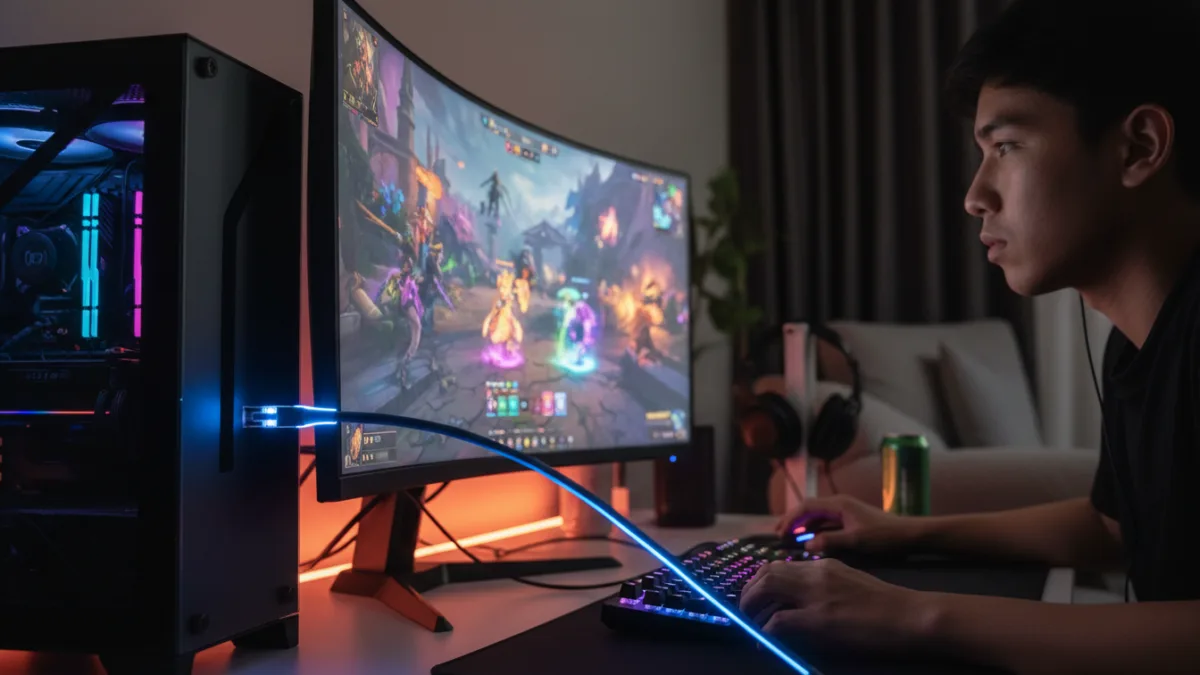
สำหรับคอเกมออนไลน์ การเชื่อมต่ออินเทอร์เน็ตที่รวดเร็วและเสถียรคือหัวใจสำคัญสู่ชัยชนะ แต่แค่ความเร็วสูงอย่างเดียวอาจไม่พอ เพราะค่า Ping ที่ต่ำและนิ่งต่างหากคือตัวตัดสินผลแพ้ชนะ บทความนี้จะมาแนะนำวิธีตั้งค่าเน็ตบ้านทรูแบบเจาะลึกทุกขั้นตอน เพื่อให้คุณได้เปรียบในทุกสนามรบออนไลน์
สรุปเรื่องสำคัญสั้นๆ
- ใช้สาย LAN เสมอ: การเชื่อมต่อผ่านสาย LAN เป็นวิธีที่ดีที่สุดในการลดค่า Ping และเพิ่มความเสถียรให้สูงสุด ควรให้ความสำคัญเป็นอันดับแรก
- เลือก WiFi 5 GHz: หากจำเป็นต้องใช้ WiFi ให้เชื่อมต่อกับคลื่นความถี่ 5 GHz ซึ่งมีช่องสัญญาณกว้างกว่าและถูกรบกวนน้อยกว่า 2.4 GHz
- ตั้งค่า QoS (Quality of Service): เข้าไปตั้งค่าใน Router เพื่อจัดลำดับความสำคัญให้อุปกรณ์เล่นเกม (PC หรือ Console) ได้รับแบนด์วิดท์ก่อนอุปกรณ์อื่น
- ปิดโปรแกรมเบื้องหลัง: ก่อนเล่นเกม ควรปิดโปรแกรมดาวน์โหลด, อัปเดต Windows, หรือบริการสตรีมมิ่งที่อาจดึงความเร็วเน็ต
- เลือกเซิร์ฟเวอร์เกมที่ใกล้ที่สุด: การเลือกเซิร์ฟเวอร์เกมที่ตั้งอยู่ในภูมิภาคใกล้เคียง (เช่น สิงคโปร์) จะช่วยลดค่า Ping ได้อย่างมาก
ทำไม Ping ถึงสำคัญกว่าความเร็วเน็ตสำหรับเกมเมอร์?
หลายคนมักเข้าใจผิดว่ายิ่งเน็ตเร็วเท่าไหร่ การเล่นเกมก็จะยิ่งลื่นไหลมากเท่านั้น แต่ในความเป็นจริงแล้ว ค่าที่สำคัญกว่าสำหรับเกมออนไลน์คือ ‘Ping’ หรือ ‘Latency’ ซึ่งหมายถึงเวลาที่ใช้ในการส่งข้อมูลจากเครื่องของเราไปยังเซิร์ฟเวอร์เกมและรับการตอบกลับ ยิ่งค่า Ping ต่ำ (หน่วยเป็นมิลลิวินาที หรือ ms) การตอบสนองในเกมก็จะยิ่งรวดเร็วและแม่นยำ
ลองนึกภาพตามง่ายๆ ความเร็วเน็ต (Bandwidth) เหมือนกับความกว้างของถนน ยิ่งถนนกว้าง รถก็ยิ่งวิ่งผ่านได้เยอะในเวลาเดียวกัน ส่วนค่า Ping เหมือนกับความเร็วที่รถวิ่งบนถนนนั้นและสภาพการจราจร ต่อให้ถนนกว้าง 10 เลน (เน็ต 1000 Mbps) แต่ถ้ารถติดหรือวิ่งได้ช้า (Ping สูง) ก็ไปถึงที่หมายช้าอยู่ดี ในทางกลับกัน ถนนแค่ 2 เลน (เน็ต 100 Mbps) แต่ถ้าโล่งและรถวิ่งเร็ว (Ping ต่ำ) ก็จะถึงที่หมายได้เร็วกว่า ดังนั้น สำหรับเกมที่ต้องการการตอบสนองแบบเรียลไทม์ ค่า Ping ที่ต่ำและนิ่งจึงสำคัญที่สุด
ขั้นตอนที่ 1: พื้นฐานที่ต้องแน่น – การเชื่อมต่อทางกายภาพ
ก่อนจะไปถึงการตั้งค่าซอฟต์แวร์ที่ซับซ้อน เราต้องเริ่มจากพื้นฐานการเชื่อมต่อทางกายภาพให้ดีที่สุดก่อน ซึ่งเป็นจุดที่หลายคนมองข้ามไปแต่ส่งผลกระทบมากที่สุด
การเชื่อมต่อผ่านสาย LAN: ตัวเลือกที่ดีที่สุด
นี่คือกฎเหล็กข้อแรกสำหรับเกมเมอร์ทุกคน: ถ้าทำได้ ให้ต่อสาย LAN เสมอ การเชื่อมต่อผ่านสาย Ethernet (LAN) จาก Router มายังคอมพิวเตอร์หรือเครื่องคอนโซลโดยตรง จะให้การเชื่อมต่อที่เสถียรที่สุด ลดโอกาสเกิดสัญญาณรบกวน และให้ค่า Ping ที่ต่ำกว่าการใช้ WiFi อย่างเห็นได้ชัด ควรเลือกใช้สาย LAN คุณภาพดีอย่างน้อยมาตรฐาน CAT5e หรือ CAT6 เพื่อประสิทธิภาพสูงสุด
ถ้าจำเป็นต้องใช้ WiFi: เลือกคลื่น 5 GHz เท่านั้น
ในกรณีที่ไม่สามารถลากสาย LAN ได้จริงๆ การใช้ WiFi ก็ยังเป็นทางเลือกที่ยอมรับได้ แต่ต้องเลือกให้ถูกคลื่นความถี่ Router ของทรูในปัจจุบันส่วนใหญ่เป็นแบบ Dual-band ซึ่งปล่อยสัญญาณ 2 คลื่นความถี่คือ 2.4 GHz และ 5 GHz สำหรับการเล่นเกม คุณควรเชื่อมต่อกับคลื่น 5 GHz เสมอ
เปรียบเทียบคลื่น WiFi 2.4 GHz vs 5 GHz สำหรับเล่นเกม
- 2.4 GHz: สัญญาณไปได้ไกลและทะลุทะลวงสิ่งกีดขวางได้ดีกว่า แต่มีช่องสัญญาณน้อยและถูกรบกวนได้ง่ายจากอุปกรณ์อื่นๆ เช่น ไมโครเวฟ โทรศัพท์ไร้สาย ทำให้ Ping ไม่นิ่งและเกิดอาการกระตุกได้ง่าย
- 5 GHz: สัญญาณไปได้ไม่ไกลเท่าและทะลุสิ่งกีดขวางได้แย่กว่า แต่มีช่องสัญญาณที่กว้างกว่ามาก ถูกรบกวนน้อยกว่า และให้ความเร็วสูงสุดที่สูงกว่า เหมาะอย่างยิ่งสำหรับการเล่นเกมที่ต้องการ Ping ต่ำและนิ่ง โดยมีข้อแม้ว่าอุปกรณ์เล่นเกมของคุณต้องอยู่ไม่ไกลจาก Router มากนัก
ขั้นตอนที่ 2: เจาะลึกการตั้งค่า Router ทรูเพื่อลด Ping
เมื่อการเชื่อมต่อทางกายภาพสมบูรณ์แล้ว ขั้นต่อไปคือการเข้าไปปรับแต่งการตั้งค่าภายใน Router เพื่อรีดประสิทธิภาพสูงสุดออกมา การตั้งค่าเหล่านี้อาจดูซับซ้อน แต่ถ้าทำตามขั้นตอนก็จะช่วยให้ประสบการณ์การเล่นเกมดีขึ้นมาก สำหรับรายละเอียดเชิงลึกเกี่ยวกับวิธีตั้งค่า Router ทรู สามารถอ่านเพิ่มเติมได้
การเปิดใช้งาน Quality of Service (QoS)
QoS หรือ Quality of Service คือฟีเจอร์เด็ดใน Router ที่เปรียบเสมือน ‘ช่องทางด่วน’ สำหรับข้อมูลสำคัญ โดยเราสามารถตั้งค่าให้ Router จัดลำดับความสำคัญของข้อมูลจากเกมออนไลน์ให้สูงกว่าข้อมูลประเภทอื่น เช่น การดูวิดีโอ หรือการท่องเว็บของคนอื่นในบ้าน วิธีนี้จะช่วยให้ค่า Ping ของเรานิ่งและต่ำอยู่เสมอ แม้จะมีคนใช้งานอินเทอร์เน็ตพร้อมกันหลายคน
วิธีการตั้งค่าเบื้องต้นคือ:
- เข้าสู่หน้าตั้งค่า Router โดยพิมพ์ 192.168.1.1 ในเบราว์เซอร์
- ล็อกอินด้วย Username และ Password ที่อยู่ด้านหลัง Router
- มองหาเมนูที่ชื่อว่า QoS, Traffic Management หรือ Gaming
- เปิดใช้งานฟีเจอร์ QoS และเพิ่มอุปกรณ์เล่นเกมของคุณ (PC, PlayStation, Xbox) เข้าไปใน Priority List โดยอาจระบุผ่าน MAC Address หรือ IP Address
การเลือกช่องสัญญาณ (Channel) WiFi ที่ดีที่สุด
สำหรับคนที่ใช้ WiFi คลื่น 5 GHz การเลือกช่องสัญญาณ (Channel) ที่ว่างที่สุดจะช่วยลดการชนกันของสัญญาณกับเพื่อนบ้านได้ คุณสามารถใช้แอปพลิเคชันประเภท ‘WiFi Analyzer’ บนสมาร์ทโฟนเพื่อสแกนหาช่องสัญญาณที่ถูกใช้งานน้อยที่สุดในบริเวณบ้านของคุณ จากนั้นจึงเข้าไปตั้งค่าในหน้า Admin ของ Router เพื่อเปลี่ยนไปใช้ช่องสัญญาณนั้น
การตั้งค่า DNS ที่เร็วขึ้น
DNS (Domain Name System) คือระบบที่ทำหน้าที่แปลงชื่อเว็บไซต์เป็น IP Address การเปลี่ยนไปใช้ DNS Server สาธารณะที่รวดเร็วและเสถียรกว่าของผู้ให้บริการ อาจช่วยลดเวลาในการเชื่อมต่อเข้าสู่เกมหรือโหลดข้อมูลบางส่วนได้เล็กน้อย แม้จะไม่ส่งผลโดยตรงต่อค่า Ping ระหว่างเล่น แต่ก็เป็นอีกหนึ่งการปรับแต่งที่ทำได้ง่ายๆ
DNS ที่นิยมใช้กัน ได้แก่:
- Google DNS: 8.8.8.8 และ 8.8.4.4
- Cloudflare DNS: 1.1.1.1 และ 1.0.0.1
คุณสามารถเปลี่ยนค่า DNS ได้ทั้งในหน้าตั้งค่า Router หรือตั้งค่าโดยตรงบน PC และเครื่องคอนโซลของคุณ
ขั้นตอนที่ 3: การปรับแต่งบนคอมพิวเตอร์และคอนโซล
นอกจากการตั้งค่าเครือข่ายแล้ว การจัดการทรัพยากรบนอุปกรณ์ที่คุณใช้เล่นเกมก็สำคัญไม่แพ้กัน
- ปิดโปรแกรมและอัปเดตเบื้องหลัง: ก่อนเริ่มเล่นเกม ควรตรวจสอบและปิดโปรแกรมที่ไม่จำเป็นทั้งหมด โดยเฉพาะโปรแกรมที่ใช้แบนด์วิดท์สูง เช่น โปรแกรม BitTorrent, บริการ Cloud Storage (Google Drive, OneDrive), บริการสตรีมมิ่ง (Netflix, YouTube) และที่สำคัญคือการอัปเดตอัตโนมัติของ Windows หรือเกมอื่นๆ
- เลือก Server เกมที่ถูกต้อง: เกมออนไลน์ส่วนใหญ่อนุญาตให้ผู้เล่นเลือกภูมิภาคของเซิร์ฟเวอร์ได้ การเลือกเซิร์ฟเวอร์ที่อยู่ใกล้ประเทศไทยมากที่สุด (เช่น SEA, Singapore, Hong Kong, Japan) จะช่วยลดระยะทางที่ข้อมูลต้องเดินทาง ทำให้ค่า Ping ต่ำลงอย่างมาก
- อัปเดตไดรเวอร์ Network Card: สำหรับชาว PC การอัปเดตไดรเวอร์การ์ด LAN หรือ WiFi ให้เป็นเวอร์ชันล่าสุดอยู่เสมอ จะช่วยแก้ปัญหาด้านประสิทธิภาพและความเข้ากันได้ที่อาจเกิดขึ้นได้
หากทำตามขั้นตอนต่างๆ แล้วยังพบปัญหา เน็ตบ้านทรูช้า อาจต้องพิจารณาปัจจัยอื่นๆ เพิ่มเติม
สรุป: ปรับแต่งเน็ตบ้านทรูเพื่อประสบการณ์เล่นเกมที่ดีที่สุด
การตั้งค่าเน็ตบ้านทรูให้เหมาะกับการเล่นเกมออนไลน์ไม่ใช่เรื่องยาก แต่ต้องใส่ใจในรายละเอียดตั้งแต่พื้นฐานไปจนถึงการตั้งค่าขั้นสูง การให้ความสำคัญกับการเชื่อมต่อผ่านสาย LAN เป็นอันดับแรก ตามด้วยการเลือกใช้ WiFi 5 GHz และการตั้งค่า QoS ใน Router คือสามหัวใจหลักที่จะช่วยลดค่า Ping และเพิ่มความเสถียรได้อย่างมีนัยสำคัญ เมื่อรวมกับการจัดการแอปพลิเคชันบนอุปกรณ์เล่นเกมของคุณแล้ว คุณก็พร้อมที่จะลงสนามและคว้าชัยชนะได้อย่างเต็มประสิทธิภาพ
คำถามที่พบบ่อย (FAQ)
ต่อสาย LAN แล้วแต่ Ping ยังสูง เกิดจากอะไรได้บ้าง?
อาจเกิดได้จากหลายสาเหตุ เช่น เซิร์ฟเวอร์เกมที่คุณเลือกเล่นอยู่ไกลเกินไป (เช่น อเมริกา, ยุโรป), อาจมีปัญหาชั่วคราวที่ชุมสายของผู้ให้บริการอินเทอร์เน็ต, มีคนในบ้านกำลังใช้งานอินเทอร์เน็ตหนักหน่วง (เช่น อัปโหลดไฟล์ขนาดใหญ่) หรืออาจเป็นปัญหาจากตัวเกมเอง
QoS คืออะไร และจำเป็นต้องตั้งค่าทุกคนไหม?
QoS (Quality of Service) คือฟีเจอร์จัดลำดับความสำคัญของการใช้งานอินเทอร์เน็ต เหมาะอย่างยิ่งสำหรับบ้านที่มีผู้ใช้งานหลายคนและหลายอุปกรณ์พร้อมกัน เพื่อให้มั่นใจว่าการเล่นเกมของคุณจะไม่ถูกรบกวน หากคุณใช้งานอินเทอร์เน็ตคนเดียว การตั้งค่านี้อาจไม่เห็นผลแตกต่างมากนัก
เปลี่ยน DNS ช่วยลด Ping ในเกมได้จริงหรือ?
การเปลี่ยน DNS โดยตรงไม่ได้ช่วยลดค่า Ping ขณะกำลังเล่นเกม (In-game Latency) แต่จะช่วยให้การเชื่อมต่อครั้งแรก (Initial Connection) และการโหลดข้อมูลบางอย่างที่เกี่ยวข้องกับชื่อโดเมนเร็วขึ้น ซึ่งส่งผลให้ประสบการณ์โดยรวมดีขึ้นเล็กน้อย แต่ไม่ใช่การแก้ปัญหา Ping สูงโดยตรง
แพ็กเกจเน็ตบ้านทรูความเร็วเท่าไหร่ถึงจะเหมาะกับการเล่นเกม?
เกมออนไลน์ส่วนใหญ่ใช้แบนด์วิดท์ (ความเร็ว) ไม่มากนัก แพ็กเกจเริ่มต้น 300/300 Mbps หรือ 500/500 Mbps ก็เพียงพอสำหรับการเล่นเกมอย่างสบายๆ แต่หากในบ้านมีคนใช้งานอินเทอร์เน็ตพร้อมกันหลายคน หรือคุณต้องการสตรีมเกมไปด้วย ควรเลือกแพ็กเกจที่มีความเร็วสูงขึ้น เช่น 1000/500 Mbps เพื่อให้มีแบนด์วิดท์เพียงพอสำหรับทุกกิจกรรม