
วิธีแก้ WiFi ทรูไม่แรง ทะลุกำแพงไม่ถึง
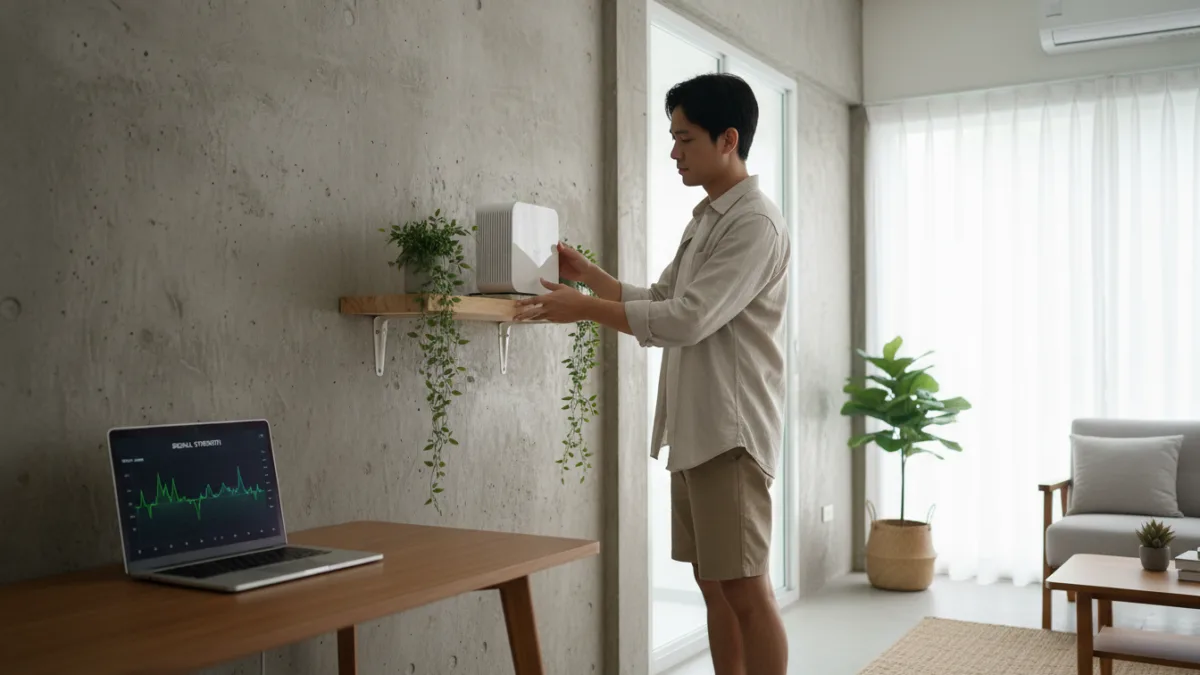
ประสบปัญหา WiFi ทรูไม่แรง สัญญาณอ่อน ไม่ครอบคลุมทั่วบ้าน โดยเฉพาะเมื่ออยู่คนละชั้นหรือมีกำแพงกั้นใช่ไหม? ปัญหานี้เป็นเรื่องปกติที่พบได้บ่อย แต่ก็สามารถแก้ไขได้ด้วยตัวเอง บทความนี้จะแนะนำทุกวิธีแก้ WiFi ทรูไม่แรง ตั้งแต่ขั้นตอนพื้นฐานที่ไม่ต้องเสียเงิน ไปจนถึงการอัปเกรดอุปกรณ์เพื่อให้สัญญาณอินเทอร์เน็ตแรงทะลุทุกซอกทุกมุมของบ้าน
สรุปเรื่องสำคัญสั้นๆ
- ตำแหน่ง Router คือหัวใจสำคัญ: การวาง Router ไว้กลางบ้าน ในที่สูงและโล่ง เป็นวิธีที่ง่ายและได้ผลดีที่สุดในการกระจายสัญญาณ
- เข้าใจคลื่น 2.4 GHz และ 5 GHz: คลื่น 2.4 GHz ไปได้ไกลและทะลุกำแพงดีกว่า เหมาะกับห้องไกลๆ ส่วน 5 GHz เร็วกว่าแต่ระยะสั้น เหมาะกับอุปกรณ์ที่อยู่ใกล้ Router
- บ้านใหญ่หรือมีหลายชั้น: Mesh WiFi คือคำตอบที่ดีที่สุดในการขยายสัญญาณให้ครอบคลุมและไร้รอยต่อ ไม่ต้องสลับเครือข่ายเอง
- ปรับแต่งค่าใน Router: การเปลี่ยนช่องสัญญาณ (Channel) เพื่อหนีการรบกวนจากเพื่อนบ้าน สามารถช่วยให้สัญญาณเสถียรขึ้นได้
- ติดต่อผู้ให้บริการ: หากลองทุกวิธีแล้วยังช้า ควรทดสอบความเร็วผ่านสาย LAN หากยังต่ำกว่าแพ็กเกจ อาจเป็นปัญหาที่สัญญาณจากภายนอก
ทำความเข้าใจต้นตอ: ทำไมสัญญาณ WiFi ทรูถึงไม่แรงทั่วบ้าน?
ก่อนจะไปดูวิธีแก้ปัญหา เราต้องเข้าใจสาเหตุที่ทำให้สัญญาณ WiFi อ่อนลงก่อน ซึ่งส่วนใหญ่มาจากปัจจัยทางกายภาพที่ขัดขวางการเดินทางของคลื่นวิทยุ สัญญาณ WiFi ก็เหมือนคลื่นเสียง ยิ่งไกลจากแหล่งกำเนิดก็ยิ่งเบาลง และถ้ามีอะไรมาขวางกั้น ก็จะยิ่งไปไม่ถึง
ปัจจัยหลักๆ ที่ทำให้สัญญาณ WiFi ทรูไม่แรง มีดังนี้:
- ระยะห่างจาก Router: ยิ่งอุปกรณ์ของคุณอยู่ไกลจาก Router มากเท่าไหร่ สัญญาณก็จะยิ่งอ่อนลงเป็นเรื่องปกติ
- สิ่งกีดขวาง: กำแพงคอนกรีต, ประตูเหล็ก, ตู้เย็น, ไมโครเวฟ, หรือแม้แต่ตู้ปลาขนาดใหญ่ ล้วนเป็นอุปสรรคชั้นดีที่ลดทอนความแรงของสัญญาณ WiFi ได้อย่างมาก โดยเฉพาะกำแพงหนาๆ คือตัวการสำคัญที่ทำให้เน็ตไม่ทะลุไปอีกห้อง
- การรบกวนจากคลื่นอื่น (Interference): สัญญาณ WiFi จากบ้านข้างๆ ที่ใช้ช่องสัญญาณ (Channel) เดียวกัน หรือคลื่นจากอุปกรณ์อิเล็กทรอนิกส์อื่นๆ เช่น โทรศัพท์ไร้สาย, Bluetooth, หรือเตาไมโครเวฟ สามารถรบกวนสัญญาณ WiFi ของเราให้ไม่เสถียรได้
- ความแตกต่างของคลื่น 2.4 GHz และ 5 GHz: Router รุ่นใหม่ๆ มักปล่อยสัญญาณ 2 คลื่น ซึ่งมีคุณสมบัติต่างกันชัดเจน คลื่น 2.4 GHz เดินทางได้ไกลและทะลุสิ่งกีดขวางได้ดีกว่า แต่ความเร็วต่ำกว่าและมีช่องสัญญาณรบกวนเยอะ ส่วนคลื่น 5 GHz ให้ความเร็วสูงกว่ามาก แต่ระยะทำการสั้นและไม่ชอบสิ่งกีดขวาง
วิธีแก้ปัญหาเบื้องต้นที่คุณทำเองได้ (ไม่ต้องเสียเงินเพิ่ม)
ก่อนจะคิดถึงการซื้ออุปกรณ์เพิ่ม เรามาเริ่มจากการปรับแก้สิ่งที่มีอยู่แล้ว ซึ่งหลายครั้งก็เพียงพอที่จะทำให้สัญญาณดีขึ้นอย่างเห็นได้ชัด
1. ย้ายตำแหน่ง Router: จุดที่ดีที่สุดคือที่ไหน?
นี่คือวิธีที่ง่ายและได้ผลดีที่สุด การวาง Router ในตำแหน่งที่ไม่เหมาะสมก็เหมือนการวางลำโพงไว้ในตู้ทึบ เสียงย่อมไปไม่ถึงไหน ตำแหน่งที่ดีที่สุดควรมีลักษณะดังนี้:
- กลางบ้าน: พยายามวาง Router ไว้ในจุดที่อยู่กึ่งกลางของพื้นที่ใช้งานมากที่สุด เพื่อให้สัญญาณกระจายออกไปทุกทิศทางได้อย่างเท่าเทียม
- ที่สูงและโล่ง: อย่าวาง Router ไว้บนพื้นหรือซุกไว้หลังทีวี ควรวางบนชั้นวางของหรือโต๊ะที่สูงจากพื้นอย่างน้อย 1 เมตร และไม่มีอะไรมาบดบังด้านหน้า
- ห่างจากสิ่งกีดขวางและตัวรบกวน: หลีกเลี่ยงการวางใกล้กำแพงหนา, ตู้เหล็ก, ตู้เย็น, เตาไมโครเวฟ และอุปกรณ์อิเล็กทรอนิกส์อื่นๆ
2. ปรับเสาอากาศ (ถ้ามี)
หาก Router ของคุณมีเสาอากาศภายนอก การปรับทิศทางของเสาก็ช่วยได้เช่นกัน หลักการง่ายๆ คือ หากคุณต้องการให้สัญญาณครอบคลุมในชั้นเดียวกัน (แนวนอน) ให้ตั้งเสาอากาศชี้ขึ้นตรง แต่ถ้าต้องการให้สัญญาณกระจายไปชั้นบนหรือชั้นล่าง (แนวตั้ง) ให้ปรับเสาหนึ่งต้นให้นอนขนานกับพื้น การทำแบบนี้จะช่วยให้การกระจายสัญญาณครอบคลุมทั้งแนวตั้งและแนวนอนได้ดีขึ้น
3. เลือกใช้คลื่นความถี่ให้ถูก: 2.4 GHz vs 5 GHz
Router ของทรูส่วนใหญ่จะปล่อย WiFi ออกมา 2 ชื่อ (SSID) ซึ่งมักจะลงท้ายด้วย `_2.4G` และ `_5G` ให้เราเลือกเชื่อมต่อให้เหมาะกับการใช้งาน
- ใช้ 2.4 GHz: เมื่ออุปกรณ์อยู่ไกลจาก Router หรืออยู่คนละห้อง มีกำแพงกั้น แม้ความเร็วจะลดลง แต่สัญญาณจะเสถียรและหลุดยากกว่า
- ใช้ 5 GHz: เมื่ออุปกรณ์อยู่ใกล้ Router ในห้องเดียวกัน และต้องการความเร็วสูงสุด เช่น การสตรีมวิดีโอ 4K, เล่นเกมออนไลน์ หรือดาวน์โหลดไฟล์ขนาดใหญ่
การตั้งค่าเหล่านี้อาจต้องเข้าถึงหน้าจัดการ Router ซึ่งคุณสามารถดูวิธีเปลี่ยนชื่อ WiFi และรหัสผ่านเน็ตบ้านทรูเพื่อเป็นแนวทางได้ เพราะการแยกชื่อ WiFi ให้ชัดเจนจะช่วยให้เราเลือกเชื่อมต่อได้ง่ายขึ้น
4. เปลี่ยนช่องสัญญาณ (Channel) ลดการรบกวน
ลองนึกภาพช่องสัญญาณ WiFi เป็นเลนถนน ถ้าทุกบ้านในระแวกใกล้เคียงใช้เลนเดียวกัน การจราจรก็จะติดขัด การเปลี่ยนไปใช้เลนที่ว่างกว่าจะช่วยให้สัญญาณวิ่งได้สะดวกขึ้น เราสามารถใช้แอปพลิเคชันบนมือถืออย่าง ‘WiFi Analyzer’ เพื่อดูว่าช่องสัญญาณไหนในบริเวณบ้านเราถูกใช้งานน้อยที่สุด แล้วเข้าไปตั้งค่าใน Router ให้ใช้ช่องนั้น โดยทั่วไปสำหรับคลื่น 2.4 GHz ช่องที่ไม่ทับซ้อนกันคือ 1, 6, และ 11 สำหรับรายละเอียดเชิงลึกในการปรับแต่งค่าต่างๆ สามารถอ่านเพิ่มเติมได้ที่บทความวิธีตั้งค่า Router ทรู หลังติดตั้งให้ WiFi แรงขึ้น
อัปเกรดอุปกรณ์: เมื่อวิธีเบื้องต้นยังไม่พอ
สำหรับบ้านขนาดใหญ่, ทาวน์โฮม 3-4 ชั้น, หรือบ้านที่มีผนังคอนกรีตเสริมเหล็กเยอะๆ การแก้ปัญหาด้วยซอฟต์แวร์และการย้ายตำแหน่งอาจไม่เพียงพอ ถึงเวลาที่ต้องพิจารณาการลงทุนกับอุปกรณ์เสริมเพื่อขยายสัญญาณ
1. Mesh WiFi: ทางออกที่ดีที่สุดสำหรับบ้านหลายชั้นหรือพื้นที่กว้าง
Mesh WiFi คือเทคโนโลยีที่ใช้อุปกรณ์หลายตัว (เรียกว่า Node) วางกระจายตามจุดต่างๆ ในบ้านเพื่อสร้างเครือข่าย WiFi ชื่อเดียวกันที่ครอบคลุมและไร้รอยต่อ ข้อดีของมันคือ:
- ครอบคลุมทั่วถึง: กำจัดจุดอับสัญญาณได้อย่างมีประสิทธิภาพ
- ชื่อ WiFi เดียว: อุปกรณ์ของคุณจะเชื่อมต่อกับ Node ที่สัญญาณแรงที่สุดโดยอัตโนมัติ (Seamless Roaming) ทำให้เดินไปทั่วบ้านแล้วเน็ตไม่สะดุด
- ติดตั้งง่าย: ส่วนใหญ่ตั้งค่าง่ายผ่านแอปพลิเคชันบนมือถือ
ปัจจุบันมีแพ็กเกจเน็ตบ้านทรูหลายแพ็กเกจที่มาพร้อมกับอุปกรณ์ Mesh WiFi ซึ่งเป็นตัวเลือกที่สะดวกและคุ้มค่ามากสำหรับบ้านที่มีปัญหาเรื่องสัญญาณไม่ทั่วถึง
2. WiFi Repeater / Extender: ตัวเลือกที่ประหยัดกว่า
อุปกรณ์ชนิดนี้ทำงานโดยการรับสัญญาณ WiFi จาก Router หลัก แล้วกระจายสัญญาณนั้นต่อไปอีกทอดหนึ่ง เหมาะสำหรับการขยายสัญญาณไปยังห้องใดห้องหนึ่งที่ไม่ไกลมากนัก แต่ก็มีข้อจำกัดคือ ความเร็วจะลดลงประมาณครึ่งหนึ่ง และมักจะสร้างชื่อ WiFi ใหม่ (เช่น `MyWiFi_EXT`) ทำให้เราต้องสลับเครือข่ายเองเมื่อเดินไปมา
3. Powerline Adapter: ส่งสัญญาณผ่านสายไฟในบ้าน
เป็นอีกทางเลือกที่น่าสนใจสำหรับบ้านที่มีปัญหาเรื่องผนังหนามากๆ อุปกรณ์นี้มี 2 ตัว ตัวแรกต่อกับ Router และเสียบปลั๊กไฟ ตัวที่สองนำไปเสียบปลั๊กไฟในห้องที่ต้องการใช้งาน มันจะแปลงสายไฟในบ้านให้กลายเป็นสาย LAN เพื่อส่งสัญญาณอินเทอร์เน็ตไปถึงกัน ข้อดีคือสัญญาณจะเสถียรมาก แต่มีเงื่อนไขว่าต้องใช้กับปลั๊กไฟที่อยู่ในวงจรไฟฟ้า (เบรกเกอร์) เดียวกัน
ตารางเปรียบเทียบอุปกรณ์ขยายสัญญาณ WiFi
| คุณสมบัติ | Mesh WiFi | WiFi Repeater / Extender | Powerline Adapter |
|---|---|---|---|
| ความครอบคลุม | ดีเยี่ยม ทั่วถึงทั้งบ้าน | พอใช้ (เฉพาะจุด) | ดี (ขึ้นอยู่กับวงจรไฟฟ้า) |
| ความเร็ว | ลดทอนน้อยมาก | ลดลงประมาณ 50% | ค่อนข้างคงที่ แต่ไม่เท่าสาย LAN |
| ความสะดวก | สะดวกมาก (ชื่อ WiFi เดียว) | ไม่สะดวก (ต้องสลับเครือข่าย) | สะดวก (เหมือนต่อ LAN) |
| ราคา | สูง | ต่ำ | ปานกลาง |
| เหมาะสำหรับ | บ้านหลายชั้น, พื้นที่กว้าง, ต้องการความเสถียรสูงสุด | ขยายสัญญาณไปห้องข้างๆ, งบจำกัด | บ้านผนังหนามาก, สัญญาณ WiFi ไปไม่ถึงเลย |
ตรวจสอบกับ True Online: ปัญหาอาจไม่ได้อยู่ที่เรา
หากลองทำตามทุกวิธีแล้ว แต่ความเร็วอินเทอร์เน็ตยังคงช้าผิดปกติ ปัญหาอาจไม่ได้อยู่ที่สัญญาณ WiFi ภายในบ้าน แต่อาจมาจากสัญญาณหลักที่ส่งมาจากผู้ให้บริการ วิธีตรวจสอบที่แม่นยำที่สุดคือ:
- นำคอมพิวเตอร์หรือโน้ตบุ๊กไปต่อสาย LAN เข้ากับ Router โดยตรง
- ปิดการเชื่อมต่อ WiFi บนอุปกรณ์นั้น
- เข้าไปที่เว็บไซต์ทดสอบความเร็วอินเทอร์เน็ต (Speed Test)
- เปรียบเทียบความเร็วที่วัดได้กับความเร็วของแพ็กเกจที่คุณสมัครไว้
หากพบว่าความเร็วที่ได้จากการต่อสาย LAN ต่ำกว่าแพ็กเกจอย่างมีนัยสำคัญ (เช่น แพ็กเกจ 1000/500 Mbps แต่เทสได้แค่ 100/50 Mbps) ให้ติดต่อ Call Center ของทรูเพื่อแจ้งปัญหาและให้ช่างเข้ามาตรวจสอบได้เลย เพราะอาจเป็นปัญหาที่สายสัญญาณภายนอกหรือชุมสาย ซึ่งเราไม่สามารถแก้ไขเองได้ หากพบว่าความเร็วที่ได้ต่ำกว่าแพ็กเกจอย่างมาก อาจต้องดูวิธีแก้เน็ตบ้านทรูช้าที่อาจเกิดจากสาเหตุอื่นร่วมด้วย
สรุปส่งท้าย
การแก้ปัญหา WiFi ทรูไม่แรง ไม่ใช่เรื่องยากอย่างที่คิด ขอเพียงเข้าใจสาเหตุและแก้ไขให้ตรงจุด เริ่มจากการปรับตำแหน่ง Router และตั้งค่าพื้นฐานซึ่งไม่ต้องเสียค่าใช้จ่ายใดๆ หากยังไม่ดีขึ้น การลงทุนกับอุปกรณ์อย่าง Mesh WiFi ถือเป็นการแก้ปัญหาที่ยั่งยืนและให้ผลลัพธ์ที่ดีที่สุดสำหรับบ้านส่วนใหญ่ ทำให้คุณสามารถเพลิดเพลินกับอินเทอร์เน็ตความเร็วสูงได้ทุกพื้นที่ในบ้านอย่างแท้จริง
คำถามที่พบบ่อย (FAQ)
Mesh WiFi กับ Repeater ต่างกันอย่างไร?
Mesh WiFi สร้างเครือข่ายขนาดใหญ่เป็นหนึ่งเดียว (ใช้ชื่อ WiFi เดียวกัน) และอุปกรณ์จะเชื่อมต่อกับตัวกระจายสัญญาณที่ใกล้ที่สุดอัตโนมัติ ทำให้สัญญาณไม่สะดุด ส่วน Repeater จะรับสัญญาณเดิมมาปล่อยต่อ ทำให้ความเร็วลดลงครึ่งหนึ่งและมักสร้างชื่อ WiFi ใหม่ ทำให้ต้องสลับเครือข่ายเอง
จำเป็นต้องซื้อ Router ใหม่เองหรือไม่? Router ที่ทรูให้มาดีพอไหม?
Router ที่ทรูให้มาในปัจจุบัน (ส่วนใหญ่เป็นรุ่น WiFi 6) มีประสิทธิภาพดีเพียงพอสำหรับการใช้งานในบ้านหรือคอนโดขนาดมาตรฐาน แต่สำหรับบ้านขนาดใหญ่หรือมีหลายชั้น การใช้อุปกรณ์เสริมอย่าง Mesh WiFi จะช่วยกระจายสัญญาณได้ดีกว่าการเปลี่ยน Router เพียงตัวเดียว
ทำไมความเร็ว WiFi ถึงไม่เท่ากับความเร็วในแพ็กเกจ?
ความเร็วที่ระบุในแพ็กเกจคือความเร็วสูงสุดที่วัดผ่านการต่อสาย LAN โดยตรงกับ Router ส่วนความเร็วผ่าน WiFi จะลดทอนลงตามธรรมชาติจากระยะห่าง, สิ่งกีดขวาง, และการรบกวนของสัญญาณอื่นๆ การได้ความเร็ว WiFi ที่ 70-80% ของความเร็วแพ็กเกจถือว่าเป็นเรื่องปกติ
บ้านมี 3 ชั้น ควรใช้ Mesh WiFi กี่ตัว?
โดยทั่วไปแนะนำให้วาง Mesh WiFi อย่างน้อยชั้นละ 1 ตัว สำหรับบ้าน 3 ชั้น อาจเริ่มต้นที่ 2-3 ตัว โดยวางตัวหลักไว้ที่ชั้นกลาง (ชั้น 2) ซึ่งเป็นจุดศูนย์กลาง แล้ววางตัวเสริมที่ชั้น 1 และชั้น 3 ในตำแหน่งที่สามารถรับสัญญาณจากตัวหลักได้ดี
การเปลี่ยนช่องสัญญาณ WiFi ช่วยได้จริงหรือ?
ช่วยได้จริง โดยเฉพาะในพื้นที่ที่มีเครือข่าย WiFi หนาแน่น เช่น คอนโดหรือหมู่บ้านจัดสรร การเปลี่ยนไปใช้ช่องสัญญาณที่ว่างกว่าจะช่วยลดการรบกวน ทำให้สัญญาณนิ่งและเสถียรขึ้นอย่างเห็นได้ชัด