
วิธีเช็กปัญหาเน็ตบ้านทรู หลุดบ่อย แก้เองเบื้องต้น
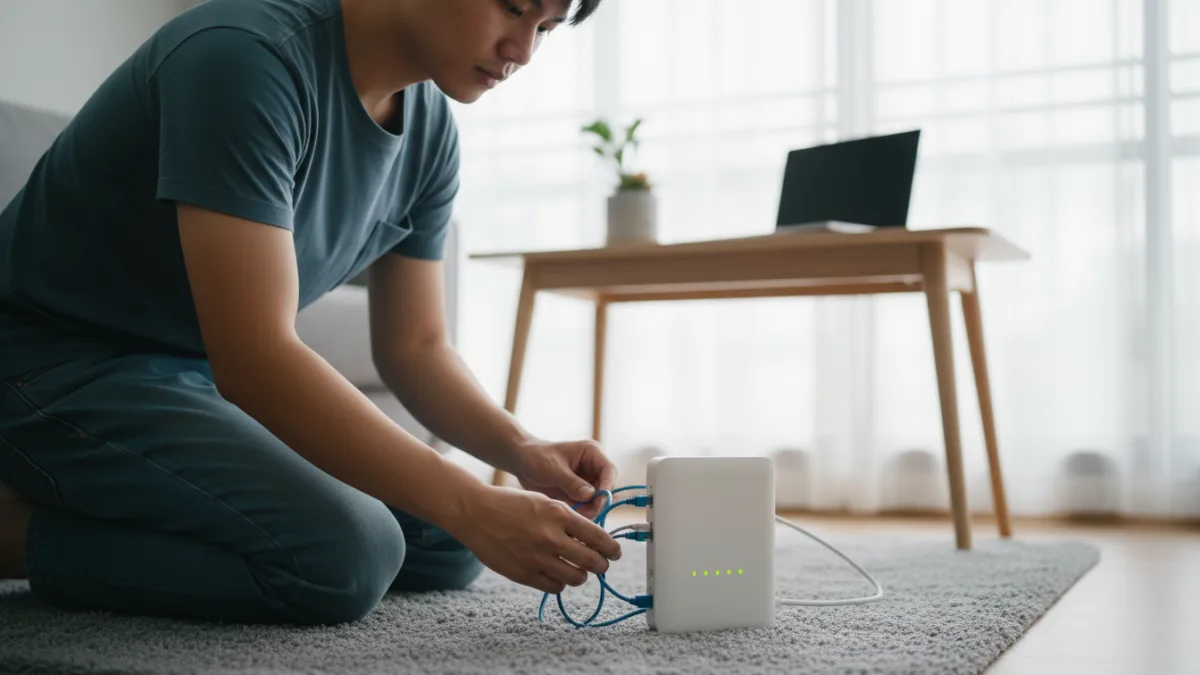
การใช้งานอินเทอร์เน็ตแล้วพบปัญหาเน็ตหลุดบ่อยเป็นเรื่องน่าหงุดหงิดที่ไม่มีใครอยากเจอ แต่ก่อนจะรีบโทรหาช่าง บทความนี้จะแนะนำวิธีเช็กปัญหาเน็ตบ้านทรูเบื้องต้นที่คุณสามารถทำได้ด้วยตัวเอง ซึ่งหลายครั้งสามารถแก้ปัญหาให้กลับมาใช้งานได้ปกติโดยไม่ต้องรอช่างเลยทีเดียว
สรุปเรื่องสำคัญสั้นๆ
- การรีสตาร์ท Router เป็นวิธีแรกที่ง่ายและได้ผลที่สุดในการแก้ปัญหาเน็ตหลุดชั่วคราว
- สังเกตไฟสถานะบน Router สามารถบอกสาเหตุของปัญหาได้ เช่น ไฟ LOS สีแดงหมายถึงปัญหาที่สายสัญญาณ
- ตรวจสอบสาย LAN และสาย Fiber Optic ว่าเสียบแน่นดีหรือไม่ และไม่มีส่วนใดชำรุดเสียหาย
- สัญญาณ WiFi อาจถูกรบกวนจากอุปกรณ์อื่นหรือมีจุดอับสัญญาณ ลองย้ายตำแหน่ง Router หรือเปลี่ยนช่องสัญญาณ
- หากเชื่อมต่ออุปกรณ์มากเกินไป อาจทำให้ Router ทำงานหนักและตัดการเชื่อมต่อ ลองลดจำนวนอุปกรณ์ที่เชื่อมต่อพร้อมกัน
ทำความเข้าใจสาเหตุหลักที่ทำให้เน็ตหลุดบ่อย
ก่อนจะลงมือแก้ไข การเข้าใจสาเหตุที่พบบ่อยจะช่วยให้เราแก้ปัญหาได้ตรงจุดมากขึ้น ปัญหาเน็ตบ้าน True Online หลุดบ่อยมักเกิดจากปัจจัยหลากหลาย ตั้งแต่ปัญหาเล็กๆ ที่ตัวอุปกรณ์ของเรา ไปจนถึงปัญหาที่โครงข่ายของผู้ให้บริการ
สาเหตุยอดนิยม ได้แก่:
- Router ทำงานหนักเกินไป: การเปิด Router ทิ้งไว้เป็นเวลานานหลายวันหรือหลายสัปดาห์ อาจทำให้เกิดความร้อนสะสมหรือหน่วยความจำเต็ม (Memory Leak) ส่งผลให้ประสิทธิภาพลดลงและเกิดอาการแฮงค์ได้
- ปัญหาที่สายสัญญาณ: สาย LAN หรือสาย Fiber Optic อาจหลวม ชำรุด หรือถูกหักงอมากเกินไป ทำให้การส่งสัญญาณไม่เสถียร
- สัญญาณ WiFi ถูกรบกวน: คลื่นสัญญาณจาก Router ข้างบ้าน, อุปกรณ์อิเล็กทรอนิกส์อย่างไมโครเวฟ หรือแม้กระทั่งผนังหนาๆ ก็สามารถรบกวนและทำให้สัญญาณ WiFi อ่อนลงจนหลุดได้
- จำนวนอุปกรณ์เชื่อมต่อมากเกินไป: Router หนึ่งตัวมีความสามารถในการจัดการอุปกรณ์ที่เชื่อมต่อได้จำกัด หากมีอุปกรณ์เชื่อมต่อพร้อมกันมากเกินไป อาจทำให้ Router ประมวลผลไม่ทันและตัดการเชื่อมต่อบางอุปกรณ์ออกไป
- ปัญหาจากผู้ให้บริการ (ISP): ในบางครั้ง ปัญหาอาจเกิดจากชุมสายหรือโครงข่ายหลักของ True Online เอง ซึ่งกรณีนี้เราจะไม่สามารถแก้ไขเองได้
ขั้นตอนที่ 1: เริ่มต้นง่ายๆ ด้วยการรีสตาร์ทอุปกรณ์
วิธีที่คลาสสิกที่สุดและมักจะได้ผลเสมอคือ ‘ปิดแล้วเปิดใหม่’ หรือการรีสตาร์ท (Reboot) Router การทำเช่นนี้จะช่วยล้างค่าหน่วยความจำชั่วคราวที่อาจเกิดข้อผิดพลาดสะสม และเป็นการเริ่มต้นการเชื่อมต่อกับระบบของผู้ให้บริการใหม่ทั้งหมด
ขั้นตอนการรีสตาร์ทที่ถูกต้อง:
- ถอดปลั๊กไฟของ Router ออกจากเต้ารับ
- รอประมาณ 1-2 นาที เพื่อให้ประจุไฟฟ้าในวงจรคายออกจนหมด และอุปกรณ์ได้พักการทำงานจริงๆ
- เสียบปลั๊กไฟกลับเข้าไปใหม่
- รอให้ Router ทำการบูตระบบและเชื่อมต่อสัญญาณ ซึ่งอาจใช้เวลา 3-5 นาที สังเกตจากไฟสถานะต่างๆ ที่จะค่อยๆ ติดขึ้นมาจนครบและนิ่ง
- ลองเชื่อมต่ออินเทอร์เน็ตอีกครั้ง
นอกจาก Router แล้ว การรีสตาร์ทอุปกรณ์ที่คุณใช้งานอยู่ เช่น คอมพิวเตอร์, สมาร์ทโฟน หรือแท็บเล็ต ก็เป็นสิ่งที่ควรทำควบคู่กันไปด้วย
ขั้นตอนที่ 2: สังเกตไฟสถานะบน Router บอกอะไรเราได้บ้าง
ไฟดวงเล็กๆ บน Router ไม่ได้มีไว้เพื่อความสวยงาม แต่มันคือตัวบ่งชี้สถานะการทำงานที่สำคัญ การทำความเข้าใจความหมายของไฟแต่ละดวงจะช่วยให้คุณวินิจฉัยปัญหาได้แม่นยำขึ้น โดยปกติแล้ว Router ของ True Online จะมีไฟหลักๆ ดังนี้
ความหมายของไฟสถานะบน Router
- Power: ไฟสถานะพลังงาน ควรติดค้างเป็นสีเขียว หากไม่ติดหรือเป็นสีอื่น แสดงว่าอาจมีปัญหาที่ตัว Router หรืออะแดปเตอร์จ่ายไฟ
- PON (Passive Optical Network): ไฟแสดงสถานะการเชื่อมต่อกับโครงข่ายไฟเบอร์ ควรติดค้างเป็นสีเขียว หากดับหรือกระพริบ แสดงว่า Router ไม่ได้รับสัญญาณจากต้นทาง
- LOS (Loss of Signal): ไฟดวงนี้สำคัญมาก ปกติจะต้องดับอยู่ หากติดเป็นสีแดง ไม่ว่าจะค้างหรือกระพริบ หมายความว่ามีปัญหากับสาย Fiber Optic ขาดในหรือสัญญาณจากชุมสายมาไม่ถึง กรณีนี้ต้องติดต่อช่างเท่านั้น
- Internet / @: ไฟแสดงสถานะการเชื่อมต่ออินเทอร์เน็ต ควรติดค้างเป็นสีเขียว หากดับหรือเป็นสีแดง แสดงว่า Router เชื่อมต่อกับโครงข่ายได้ แต่ไม่ได้รับ IP Address หรือไม่สามารถออกอินเทอร์เน็ตได้
- 2.4G / 5G (WiFi): ไฟแสดงสถานะสัญญาณ WiFi ควรจะกระพริบเป็นสีเขียว แสดงว่ากำลังปล่อยสัญญาณและมีการรับส่งข้อมูล หากดับแสดงว่าฟังก์ชัน WiFi ถูกปิดอยู่
ขั้นตอนที่ 3: ตรวจสอบการเชื่อมต่อทางกายภาพและสายสัญญาณ
บางครั้งปัญหาก็เป็นเรื่องง่ายๆ อย่างสายหลวม การตรวจสอบการเชื่อมต่อทางกายภาพทั้งหมดจึงเป็นสิ่งที่ไม่ควรมองข้าม ลองไล่เช็กสายทุกเส้นที่เชื่อมต่อกับ Router ของคุณ
- สายไฟ (Power Adapter): ตรวจสอบว่าเสียบแน่นดีทั้งฝั่ง Router และเต้ารับบนผนัง
- สาย Fiber Optic (เส้นเล็กๆ สีเหลือง/เขียว): ตรวจสอบว่าเสียบเข้าที่พอร์ต PON/Optical จนสุดและตัวล็อกเข้าที่ดีแล้วหรือไม่ ลองขยับเบาๆ และสังเกตว่ามีรอยหักงอหรือรอยถูกทับจนแบนหรือไม่
- สาย LAN (ถ้ามี): หากคุณเชื่อมต่อคอมพิวเตอร์ด้วยสาย LAN ให้ตรวจสอบว่าเสียบแน่นดีทั้งที่ Router และที่คอมพิวเตอร์ ลองสลับช่องเสียบ LAN บน Router หรือลองเปลี่ยนสายเส้นใหม่เพื่อทดสอบ
ขั้นตอนที่ 4: ปัญหาจากสัญญาณ WiFi และการรบกวน
หากเน็ตหลุดเฉพาะตอนใช้งานผ่าน WiFi แต่เมื่อต่อสาย LAN แล้วใช้งานได้ปกติ ปัญหาก็น่าจะอยู่ที่ระบบ WiFi ของคุณเอง ซึ่งอาจเกิดจากการรบกวนของสัญญาณหรือตำแหน่งการวาง Router ที่ไม่เหมาะสม
สิ่งที่คุณสามารถทำได้คือ:
- เปลี่ยนตำแหน่ง Router: ลองย้าย Router ไปวางในที่โล่ง กลางบ้าน และห่างจากสิ่งกีดขวาง เช่น ผนังคอนกรีตหนาๆ ตู้โลหะ หรือเครื่องใช้ไฟฟ้าที่ปล่อยคลื่นแม่เหล็กไฟฟ้าอย่างไมโครเวฟ
- สลับคลื่นความถี่: Router ปัจจุบันส่วนใหญ่เป็นแบบ Dual-Band คือปล่อยสัญญาณ 2.4 GHz และ 5 GHz ลองสลับไปเชื่อมต่อคลื่น 5 GHz ซึ่งมีการรบกวนน้อยกว่าและให้ความเร็วสูงกว่า แต่อาจมีระยะส่งที่สั้นกว่าคลื่น 2.4 GHz
- เปลี่ยนช่องสัญญาณ (Channel): สัญญาณ WiFi ในบริเวณบ้านคุณอาจจะหนาแน่นเกินไป การเปลี่ยนช่องสัญญาณอาจช่วยแก้ปัญหานี้ได้ ซึ่งคุณสามารถทำได้โดยการเข้าไปที่หน้าตั้งค่า Router การเรียนรู้วิธีตั้งค่า Router ทรูจะช่วยให้คุณจัดการปัญหานี้ได้ดีขึ้น
ขั้นตอนที่ 5: จำนวนอุปกรณ์ที่เชื่อมต่อมากเกินไปหรือไม่?
ในยุคที่ทุกอย่างเป็น Smart Device ตั้งแต่ทีวี หลอดไฟ ไปจนถึงเครื่องปรับอากาศ จำนวนอุปกรณ์ที่เชื่อมต่อ WiFi ในบ้านก็เพิ่มขึ้นอย่างรวดเร็ว Router สำหรับใช้ในบ้านทั่วไปอาจรองรับการเชื่อมต่อพร้อมกันได้ 10-20 อุปกรณ์ แต่หากมีการใช้งานหนักๆ พร้อมกัน อาจทำให้ Router ทำงานหนักจนเกินไปและเริ่มตัดการเชื่อมต่อ
ลองทดสอบโดยการตัดการเชื่อมต่ออุปกรณ์ที่ไม่จำเป็นออกชั่วคราว แล้วสังเกตว่าปัญหายังคงเกิดขึ้นหรือไม่ หากปัญหาหายไป อาจเป็นสัญญาณว่าถึงเวลาที่ต้องพิจารณาเลือกความเร็วเน็ตที่สูงขึ้น หรืออัปเกรด Router ให้มีประสิทธิภาพดีกว่าเดิม
ขั้นตอนที่ 6: ลองเชื่อมต่อผ่านสาย LAN เพื่อตัดปัญหา WiFi
นี่คือวิธีที่ดีที่สุดในการวินิจฉัยว่าปัญหาเกิดจากสัญญาณอินเทอร์เน็ตหลัก หรือเกิดจากระบบ WiFi ภายในบ้านของคุณเอง โดยการนำคอมพิวเตอร์หรือโน้ตบุ๊กมาเชื่อมต่อกับ Router โดยตรงผ่านสาย LAN
หากเชื่อมต่อด้วยสาย LAN แล้วอินเทอร์เน็ตมีความเสถียร ไม่หลุดเลย แสดงว่าปัญหาไม่ได้อยู่ที่สัญญาณอินเทอร์เน็ตที่มาจาก True แต่เป็นปัญหาที่ระบบ WiFi ของคุณเอง ซึ่งอาจจะต้องแก้ไขตามขั้นตอนที่ 4 หรือพิจารณาติดตั้งอุปกรณ์ขยายสัญญาณอย่าง Mesh WiFi เพิ่มเติม แต่ถ้าต่อสาย LAN แล้วยังหลุดเหมือนเดิม แสดงว่าปัญหาน่าจะมาจาก Router หรือสัญญาณจากผู้ให้บริการ
เมื่อไหร่ที่ควรติดต่อช่างเทคนิคของ True Online
หลังจากที่คุณได้ลองทำตามทุกขั้นตอนข้างต้นแล้ว แต่ปัญหายังคงอยู่ หรือพบเจอสถานการณ์บางอย่างที่แก้ไขเองไม่ได้ ก็ถึงเวลาที่ต้องให้ผู้เชี่ยวชาญเข้ามาดูแล
สัญญาณที่บ่งบอกว่าคุณควรติดต่อ Call Center 1242 หรือแจ้งปัญหาผ่านแอป True iService คือ:
- ไฟ LOS บน Router ติดเป็นสีแดงค้างหรือกระพริบ
- ได้ทำการรีสตาร์ทและตรวจสอบสายทุกอย่างแล้ว แต่ไฟ Internet หรือ PON ยังไม่ติด
- พบความเสียหายทางกายภาพที่ชัดเจนบนสาย Fiber Optic ที่เดินสายนอกบ้าน
- อินเทอร์เน็ตใช้งานไม่ได้เลยในทุกอุปกรณ์ แม้จะเชื่อมต่อผ่านสาย LAN แล้วก็ตาม
- ปัญหาเน็ตหลุดบ่อยยังคงเกิดขึ้นอย่างต่อเนื่อง แม้จะลองแก้ไขเบื้องต้นทุกวิธีแล้ว
โดยสรุปแล้ว ปัญหาเน็ตบ้านทรูหลุดบ่อยส่วนใหญ่สามารถแก้ไขได้ด้วยตัวเองผ่านการตรวจสอบและแก้ไขปัญหาเบื้องต้นตามขั้นตอนที่แนะนำ การสละเวลาเล็กน้อยเพื่อทำความเข้าใจและลองแก้ไขด้วยตัวเองไม่เพียงแต่จะช่วยให้คุณกลับมาใช้งานอินเทอร์เน็ตได้เร็วขึ้น แต่ยังช่วยให้คุณเข้าใจระบบเครือข่ายภายในบ้านของคุณได้ดียิ่งขึ้นอีกด้วย
คำถามที่พบบ่อย (FAQ)
ทำไมรีสตาร์ท Router แล้วเน็ตกลับมาใช้ได้?
การรีสตาร์ทเป็นการเคลียร์หน่วยความจำชั่วคราว (RAM) ของ Router ที่อาจมีข้อมูลผิดพลาดสะสมอยู่จากการทำงานต่อเนื่องเป็นเวลานาน และยังเป็นการบังคับให้ Router ขอเชื่อมต่อและรับข้อมูล IP Address จากระบบของผู้ให้บริการใหม่ ซึ่งช่วยแก้ปัญหาการเชื่อมต่อที่ค้างหรือไม่สมบูรณ์ได้
ไฟ LOS สีแดงกระพริบที่ Router หมายความว่าอะไร?
ไฟ LOS (Loss of Signal) สีแดง หมายถึง Router ไม่สามารถตรวจจับสัญญาณแสงจากสาย Fiber Optic ได้ ซึ่งสาเหตุอาจเกิดจากสายไฟเบอร์ขาด, หัวเชื่อมต่อมีปัญหา, หรือมีปัญหาที่อุปกรณ์ชุมสายของผู้ให้บริการ กรณีนี้ผู้ใช้ไม่สามารถแก้ไขเองได้ ต้องรีบติดต่อแจ้งช่างเทคนิคของ True โดยเร็วที่สุด
เน็ตหลุดบ่อยเฉพาะตอนเล่นเกมหรือวิดีโอคอล เกิดจากอะไร?
ปัญหานี้มักเกิดจากความไม่เสถียรของสัญญาณ (Ping Spikes หรือ Packet Loss) มากกว่าความเร็วอินเทอร์เน็ต สาเหตุอาจมาจากสัญญาณ WiFi ถูกรบกวน, มีคนในบ้านใช้เน็ตหนักพร้อมกัน, หรือปัญหาที่ตัว Router เอง ลองเปลี่ยนมาเชื่อมต่อผ่านสาย LAN จะช่วยให้การเชื่อมต่อเสถียรขึ้นมากสำหรับการใช้งานประเภทนี้
การเปลี่ยนช่องสัญญาณ (Channel) WiFi ช่วยได้จริงไหม?
ช่วยได้จริง โดยเฉพาะในพื้นที่ที่มีเครือข่าย WiFi หนาแน่น เช่น คอนโดหรือทาวน์เฮาส์ Router ส่วนใหญ่มักถูกตั้งค่าเริ่มต้นไว้ที่ช่องสัญญาณเดียวกัน การเปลี่ยนไปใช้ช่องสัญญาณที่ว่างกว่าจะช่วยลดการรบกวนและทำให้สัญญาณ WiFi เสถียรขึ้นได้
ควรเปลี่ยน Router ใหม่หรือไม่ ถ้าเน็ตหลุดบ่อย?
ควรพิจารณาเปลี่ยนหาก Router ที่ใช้อยู่มีอายุการใช้งานหลายปี (เกิน 3-4 ปี) หรือเป็นรุ่นเก่าที่ไม่รองรับเทคโนโลยีใหม่ๆ เช่น WiFi 6 และไม่สามารถรองรับความเร็วของแพ็กเกจปัจจุบันได้เต็มที่ แต่ก่อนจะตัดสินใจเปลี่ยน ควรตรวจสอบให้แน่ใจก่อนว่าปัญหาไม่ได้เกิดจากปัจจัยอื่นตามที่แนะนำในบทความ