
Speed Test ไม่เต็มสปีดไม่ได้แปลว่าเน็ตบ้านทรูช้าเสมอไป
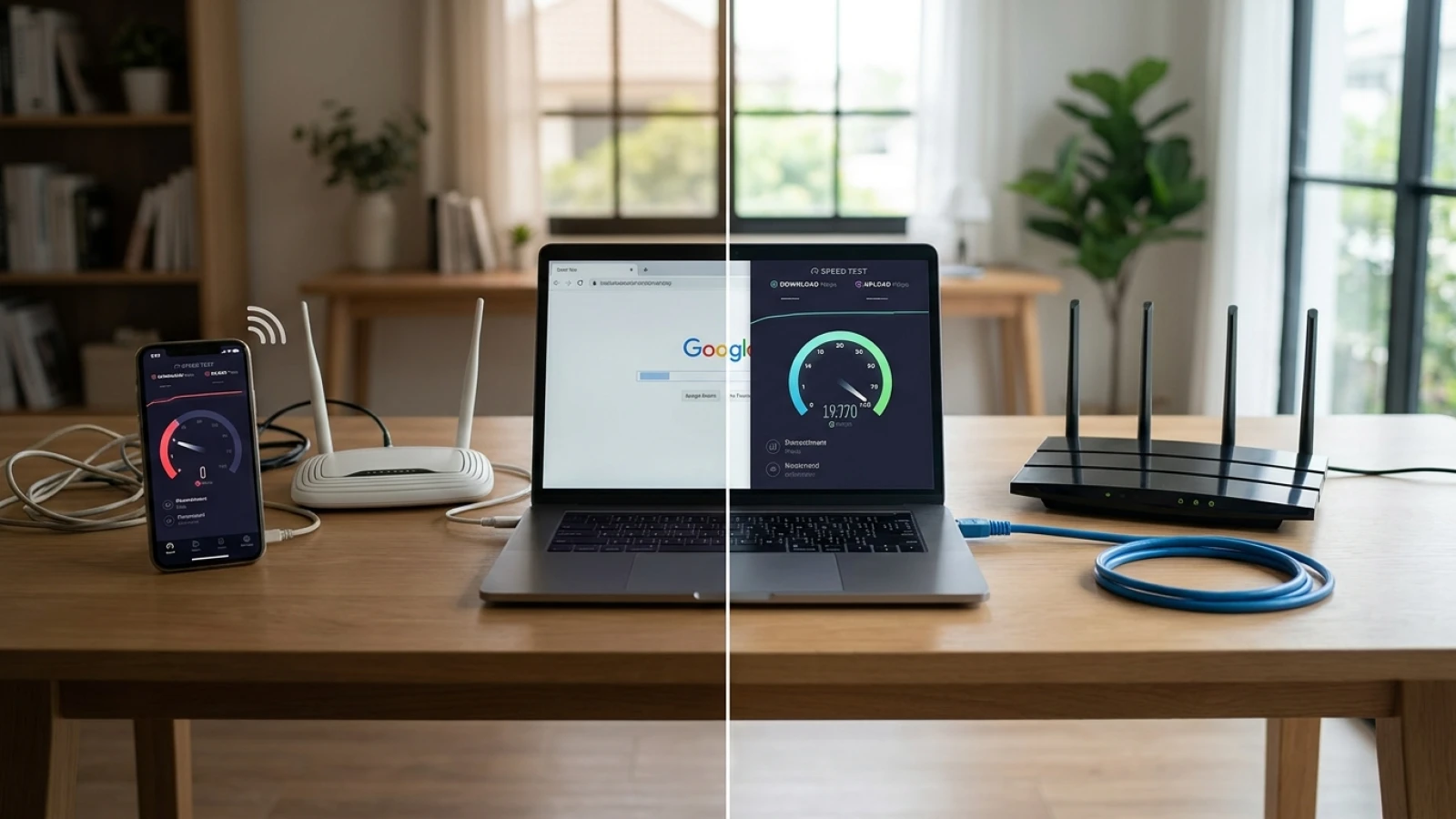
เวลาทดสอบแล้วพบว่า Speed Test ไม่เต็มสปีด หลายคนมักด่วนสรุปทันทีว่าเน็ตบ้านทรูช้าหรือเครือข่ายมีปัญหา แต่ความจริงตัวเลขที่หายไปกว่าครึ่งอาจเกิดจากข้อจำกัดของอุปกรณ์ไร้สาย สภาพแวดล้อม หรือแม้แต่สายแลนที่เก่าเกินไปจนคอขวด
อย่าเพิ่งรีบแจ้งซ่อมถ้ายังไม่ได้เช็คจุดบอดเหล่านี้ เพราะบริบทการใช้งานและข้อจำกัดของฮาร์ดแวร์แต่ละบ้านคือตัวแปรสำคัญที่ทำให้ผลลัพธ์คลาดเคลื่อนได้
ทำไมความเร็วที่ทดสอบได้ถึงไม่ตรงกับแพ็กเกจที่สมัคร?
เมื่อคุณสมัครแพ็กเกจอินเทอร์เน็ตระดับ 1000/500 Mbps ตัวเลขเหล่านี้คือ “ความเร็วสูงสุดตามทฤษฎี” ที่ผู้ให้บริการส่งมาถึงหน้าบ้านคุณผ่านสายไฟเบอร์ออปติก แต่เมื่อสัญญาณเดินทางออกจาก Router WiFi ไปยังโทรศัพท์มือถือหรือคอมพิวเตอร์ของคุณ จะเกิดสิ่งที่เรียกว่า Overhead หรือการสูญเสียความเร็วระหว่างทางจากสภาพแวดล้อมไร้สาย
การทดสอบความเร็วแล้วตัวเลขลดลงไป 20-30% บนการเชื่อมต่อแบบไร้สายถือเป็นเรื่องปกติทางเทคนิค แต่ถ้าความเร็วหายไปมากกว่าครึ่ง หรือเทสได้ไม่ถึง 100 Mbps ทั้งที่สมัครแพ็กเกจหลักพัน นั่นคือสัญญาณว่ามีบางอย่างผิดปกติ ซึ่งส่วนใหญ่มักเกิดจากข้อผิดพลาดในการตั้งค่าหรือข้อจำกัดของอุปกรณ์ฝั่งผู้ใช้งานเอง
5 ข้อผิดพลาดที่ทำให้เข้าใจผิดว่าเน็ตบ้านทรูช้า
ก่อนจะตัดสินว่าปัญหามาจากเครือข่ายทรูไฟเบอร์ ลองตรวจสอบจุดบอดเหล่านี้ที่มักเป็นต้นเหตุหลักของการสูญเสียความเร็ว
1. ทดสอบผ่าน Router WiFi แทนการใช้สาย LAN
นี่คือข้อผิดพลาดที่พบได้บ่อยที่สุด การทดสอบความเร็วผ่าน WiFi จะถูกรบกวนด้วยปัจจัยรอบตัวมากมาย ทั้งกำแพงบ้าน สัญญาณรบกวนจากเพื่อนบ้าน หรือแม้แต่คลื่นไมโครเวฟ หากต้องการทราบความเร็วที่แท้จริงที่ส่งมาถึงบ้าน ต้องทดสอบโดยการเสียบสาย LAN จากคอมพิวเตอร์เข้ากับเร้าเตอร์โดยตรงเท่านั้น หากทดสอบผ่านสาย LAN แล้วความเร็วมาเต็มแพ็กเกจ แสดงว่าปัญหาอยู่ที่ระบบไร้สาย ไม่ใช่อินเทอร์เน็ตช้า
2. เกาะสัญญาณคลื่น 2.4GHz แทนที่จะเป็น 5GHz
เร้าเตอร์ในปัจจุบันมักจะปล่อยสัญญาณสองคลื่นคือ 2.4GHz และ 5GHz คลื่น 2.4GHz มีข้อดีคือส่งสัญญาณได้ไกล ทะลุกำแพงได้ดี แต่มีข้อจำกัดเรื่องความเร็วสูงสุดที่มักจะทำได้ไม่เกิน 50-100 Mbps ในสภาพแวดล้อมจริง หากสมาร์ทโฟนของคุณไปเกาะคลื่น 2.4GHz แล้วกดเทสสปีด ผลลัพธ์ที่ได้จะไม่มีทางถึงหลักร้อยหรือหลักพันเมกะบิตอย่างแน่นอน ต้องสลับไปจับคลื่น 5GHz หรือ 6GHz (ถ้ามี) ก่อนทดสอบเสมอ
3. อุปกรณ์ที่ใช้ทดสอบมีฮาร์ดแวร์คอขวด
สมาร์ทโฟนหรือคอมพิวเตอร์รุ่นเก่าอาจมีชิปเซ็ตรับสัญญาณ WiFi ที่ไม่รองรับความเร็วสูง (เช่น รองรับแค่ WiFi 4 หรือมาตรฐาน N) แม้คุณจะมีเร้าเตอร์ระดับ WiFi 6 ที่ปล่อยสัญญาณได้แรงแค่ไหน อุปกรณ์ปลายทางก็รับได้เท่าที่สเปกฮาร์ดแวร์จะอำนวย นอกจากนี้ คอมพิวเตอร์บางรุ่นอาจใช้พอร์ต LAN แบบ Fast Ethernet ที่รองรับความเร็วสูงสุดเพียง 100 Mbps ซึ่งเป็นคอขวดสำคัญที่ทำให้เทสสปีดได้ไม่เกินตัวเลขนี้
4. ใช้สาย LAN ผิดประเภทหรือสายเสื่อมสภาพ
หากคุณทดสอบผ่านสาย LAN แล้วความเร็วยังตันอยู่ที่ 100 Mbps ให้ลองก้มไปดูตัวหนังสือที่พิมพ์อยู่บนสาย หากเป็นสายมาตรฐานเก่าอย่าง Cat5 ความเร็วจะถูกจำกัดไว้แค่นั้น เพื่อให้รองรับอินเทอร์เน็ตระดับกิกะบิต คุณจำเป็นต้องใช้สาย LAN มาตรฐาน Cat5e, Cat6 หรือสูงกว่า นอกจากนี้ สายที่พับงออย่างรุนแรงหรือหัว RJ45 ที่เป็นสนิมก็ส่งผลให้แบนด์วิดท์ดรอปลงอย่างมหาศาล
5. ลืมปิดโปรแกรมเบื้องหลังที่ดึงแบนด์วิดท์
การกดเทสสปีดในขณะที่คอมพิวเตอร์กำลังดาวน์โหลดอัปเดต Windows, สมาร์ทโฟนกำลังสำรองรูปภาพขึ้น Cloud หรือมีคนในบ้านกำลังสตรีมภาพยนตร์ความละเอียด 4K จะทำให้ผลการทดสอบไม่แม่นยำ เพราะแบนด์วิดท์ส่วนหนึ่งถูกดึงไปใช้งานแล้ว ควรปิดแอปพลิเคชันและหยุดการดาวน์โหลดทุกอย่างก่อนเริ่มการทดสอบ
ขั้นตอนแก้ไขปัญหาเบื้องต้นเรียงจากง่ายไปยาก
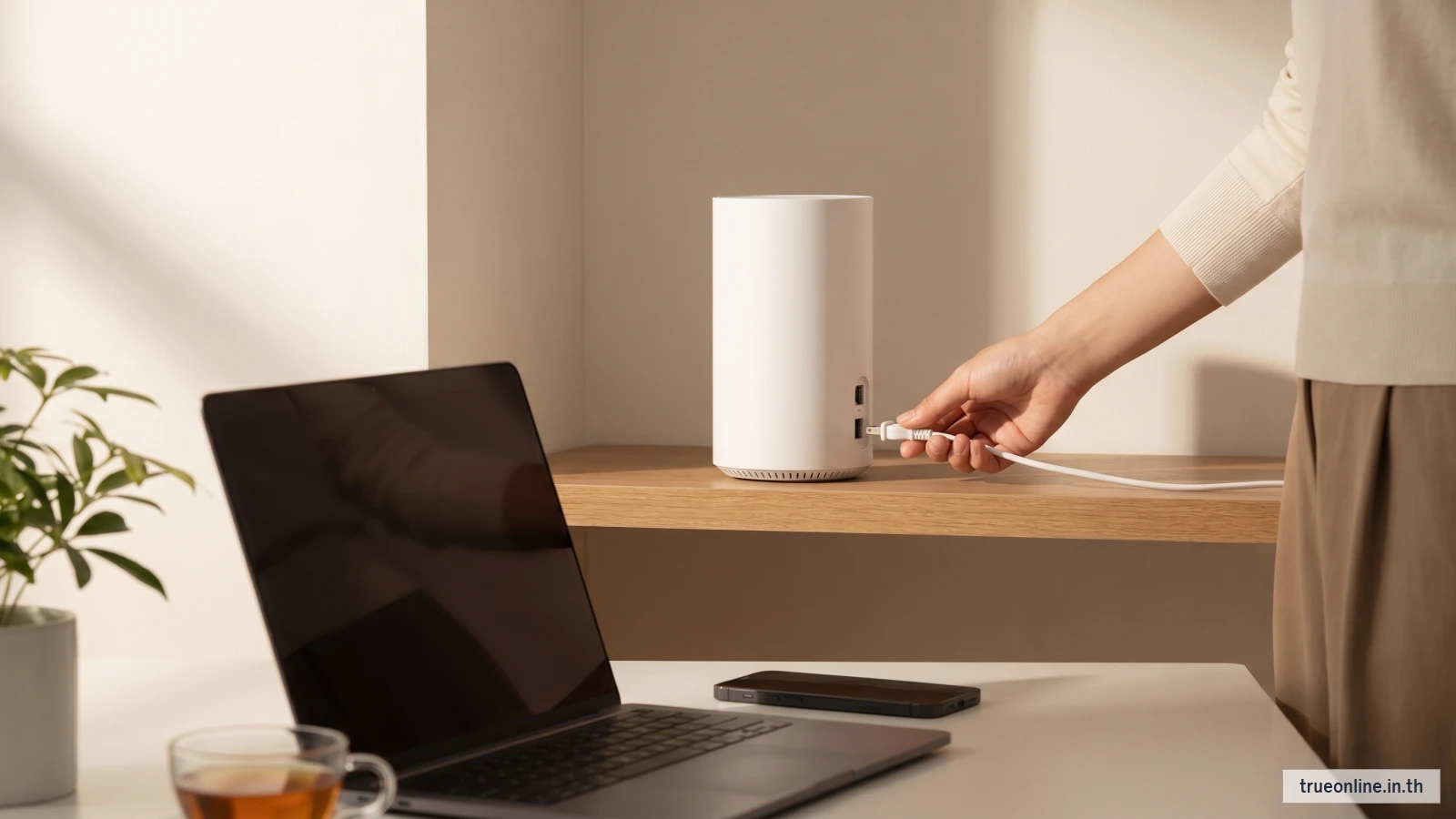
หากตรวจสอบข้อผิดพลาดด้านบนแล้วพบว่าความเร็วยังไม่เป็นที่น่าพอใจ ลองทำตามขั้นตอนเหล่านี้เพื่อกู้คืนประสิทธิภาพของเครือข่าย
- รีสตาร์ท Router WiFi อย่างถูกวิธี: ถอดปลั๊กเร้าเตอร์ออก ทิ้งไว้ประมาณ 3-5 นาทีเพื่อให้กระแสไฟค้างในระบบหมดไป และให้เครื่องได้ระบายความร้อน จากนั้นเสียบปลั๊กใหม่ วิธีนี้ช่วยเคลียร์แคชและบังคับให้เร้าเตอร์ค้นหาช่องสัญญาณที่ว่างที่สุดใหม่
- ย้ายตำแหน่งเร้าเตอร์: หลีกเลี่ยงการวางเร้าเตอร์ไว้ในตู้ทึบ หลังทีวี หรือมุมอับของบ้าน ควรวางในที่โล่ง สูงจากพื้นระดับหนึ่ง และอยู่กึ่งกลางของพื้นที่ที่ใช้งานบ่อยที่สุด
- แยกชื่อ WiFi 2.4GHz และ 5GHz ออกจากกัน: หากเร้าเตอร์ของคุณรวมชื่อคลื่นทั้งสองเป็นชื่อเดียว (Smart Band Steering) อุปกรณ์อาจสลับไปจับคลื่น 2.4GHz เองเมื่อเดินห่างจากเร้าเตอร์ การเข้าไปตั้งค่าแยกชื่อจะช่วยให้คุณเลือกเกาะคลื่น 5GHz ได้อย่างถาวรเมื่อต้องการความเร็วสูงสุด
- อัปเกรดเป็นระบบ Mesh WiFi: หากบ้านมีหลายชั้นหรือพื้นที่กว้างมาก การใช้เร้าเตอร์ตัวเดียวอาจไม่เพียงพอ การเพิ่มจุดกระจายสัญญาณแบบ Mesh จะช่วยขยายพื้นที่ครอบคลุมของคลื่น 5GHz โดยไม่ทำให้ความเร็วตกเหมือนการใช้ WiFi Repeater ราคาถูก
- จุดสังเกตหลังแก้ไขสำเร็จ: เมื่อทดสอบผ่านสาย LAN ความเร็วควรได้ใกล้เคียงกับแพ็กเกจที่สมัคร (บวกลบไม่เกิน 10%) และเมื่อทดสอบผ่าน WiFi 5GHz ในระยะใกล้เร้าเตอร์ ควรได้ความเร็วอย่างน้อย 50-70% ของแพ็กเกจ
สัญญาณเตือนแบบไหนที่บ่งบอกว่าปัญหาอยู่ที่ผู้ให้บริการ?
แม้จะปรับแต่งอุปกรณ์ในบ้านอย่างดีที่สุดแล้ว แต่บางครั้งปัญหาก็อาจมาจากโครงข่ายภายนอกได้จริง หากคุณพบอาการเหล่านี้ นั่นคือช่วงเวลาที่เหมาะสมในการติดต่อศูนย์บริการลูกค้า
ประการแรก หากมีไฟสีแดงกระพริบที่ช่อง LOS (Loss of Signal) บนตัวเร้าเตอร์ นั่นหมายถึงสายไฟเบอร์ออปติกภายนอกขาดหรือสัญญาณส่งมาไม่ถึงบ้าน ไม่จำเป็นต้องเสียเวลาตั้งค่าใดๆ ให้แจ้งช่างเข้าตรวจสอบทันที ประการที่สอง หากทดสอบความเร็วผ่านสาย LAN โดยตรงแล้วความเร็วมาไม่ถึง 10% ของแพ็กเกจอย่างต่อเนื่อง และประการสุดท้าย หากพบปัญหาค่า Ping พุ่งสูงผิดปกติหรือมีอาการ Packet Loss อย่างหนักเมื่อเชื่อมต่อกับเซิร์ฟเวอร์ในประเทศ อาการเหล่านี้มักเกิดจากปัญหาทางเทคนิคที่ฝั่งชุมสายซึ่งผู้ใช้งานไม่สามารถแก้ไขเองได้
คำถามที่พบบ่อยเกี่ยวกับการทดสอบความเร็วอินเทอร์เน็ต
ทำไมเทสสปีดผ่านเซิร์ฟเวอร์ต่างประเทศถึงได้ความเร็วน้อยกว่าในไทยมาก?
แพ็กเกจอินเทอร์เน็ตบ้านทั่วไปจะการันตีแบนด์วิดท์เฉพาะการเชื่อมต่อภายในประเทศ (Domestic) เท่านั้น ส่วนการออกเซิร์ฟเวอร์ต่างประเทศ (International Gateway) จะต้องแชร์ช่องสัญญาณร่วมกับผู้ใช้งานอื่นทั้งประเทศ ทำให้ความเร็วที่ได้ลดลงตามความหนาแน่นของช่วงเวลานั้นๆ ซึ่งเป็นเรื่องปกติของทุกผู้ให้บริการ
การเปลี่ยน DNS มีผลทำให้ตัวเลข Speed Test เพิ่มขึ้นหรือไม่?
ไม่มีผลโดยตรงกับความเร็วสูงสุดในการดาวน์โหลดหรืออัปโหลด แต่การเปลี่ยนไปใช้ DNS ที่ตอบสนองไวขึ้น (เช่น 1.1.1.1 หรือ 8.8.8.8) จะช่วยลดระยะเวลาในการแปลงชื่อเว็บไซต์เป็นไอพีแอดเดรส ทำให้รู้สึกว่าหน้าเว็บโหลดขึ้นมาแสดงผลได้เร็วขึ้นและลดอาการหน่วงในตอนเริ่มต้น
แอปพลิเคชัน Speed Test แต่ละตัวให้ผลลัพธ์ต่างกัน ควรเชื่อตัวไหน?
ผลลัพธ์ที่ต่างกันเกิดจากตำแหน่งที่ตั้งของเซิร์ฟเวอร์ที่แอปนั้นวิ่งไปทดสอบ แนะนำให้ใช้แอปพลิเคชันที่สามารถเลือกเซิร์ฟเวอร์ปลายทางเป็นของผู้ให้บริการอินเทอร์เน็ตที่คุณใช้งานอยู่ (เช่น เลือกเซิร์ฟเวอร์ของ True) เพื่อหลีกเลี่ยงคอขวดจากการข้ามเครือข่าย ซึ่งจะสะท้อนความเร็วที่ส่งมาถึงบ้านได้แม่นยำที่สุด